Usługi optymalizacji PC 2026: co sprawdzić przed zakupem
Co roku ta sama historia. Ktoś wydaje 8-15 tysięcy złotych na nowy zestaw, odpala CS2 albo Tarkova, patrzy na wykres frametime przypominający sejsmograf i stwierdza, że „gra jest po prostu źle zoptymalizowana”. W połowie przypadków problemem nie jest gra. Problemem jest łańcuch zdarzeń między kliknięciem myszki a fotonem opuszczającym monitor – łańcuch, którego nikt nigdy nie skonfigurował.
Ten poradnik tłumaczy, czym w 2026 roku jest zdalna usługa optymalizacji komputera do gier, jak odróżnić realną robotę od przepakowanego „cleaner.exe”, jakich wyników możesz się spodziewać na swoim sprzęcie i dlaczego pakiety optymalizacji UltimateMove opierają się na pomiarze, a nie na wrażeniach.
Czym naprawdę jest usługa optymalizacji PC w 2026 roku
Sensowna optymalizacja to sesja inżynieryjna na żywo na Twojej maszynie, a nie plik do pobrania. Technik przechodzi przez każdą warstwę, która może kosztować Cię klatki albo milisekundy:
- BIOS/UEFI – profile i timingi pamięci, ustawienia zasilania, weryfikacja linii PCIe, wyłączenie funkcji, które realnie zabierają wydajność.
- Windows – chirurgiczny debloat, usługi w tle, scheduler i plan zasilania, zachowanie timerów, porządek ze sterownikami, poprawna konfiguracja panelu NVIDIA/AMD.
- Pamięć RAM – faktyczne uruchomienie i ustabilizowanie prędkości, za którą zapłaciłeś, a na pakiecie Ultimate ręczny tuning ponad profil, jeśli krzem na to pozwala.
- Łańcuch opóźnień – kolejka renderowania, konfiguracja Reflex/Anti-Lag, polling, poziom DPC/ISR odpowiedzialny za mikroprzycięcia.
- Sieć – ustawienia karty i systemu pod stabilny hitreg, a nie pod ładną liczbę pingu w rogu ekranu.
Efektem końcowym nie jest „komputer wydaje się szybszy”. Efektem jest benchmark przed i po, w grach, w które faktycznie grasz, na ustawieniach, których faktycznie używasz.
Dlaczego nawet nowy komputer ma ukrytą wydajność
Żadna z poniższych liczb nie jest nasza. Pochodzą z niezależnych, opublikowanych testów – i o to właśnie chodzi: optymalizacja to mierzalna inżynieria, nie placebo.
Zabezpieczenia Windowsa kosztują Cię klatki
Windows 11 domyślnie włącza Virtualization-Based Security oraz Memory Integrity (HVCI) – i po większych aktualizacjach po cichu włącza je z powrotem. Tom’s Hardware sprawdził to na RTX 4090 w 15 grach: średni spadek wydajności rzędu 5% w 1080p, w najgorszym przypadku (Microsoft Flight Simulator) 11%. We wcześniejszym teście na RTX 3090 było to średnio około 5%, a w najgorszych tytułach 7-8%. Na laptopie biurowym to sensowna ochrona. Na sprzęcie turniejowym to czysty handicap. Co zostaje włączone, ustalamy wspólnie, w oparciu o to, jak korzystasz z komputera.
Twój RAM prawie na pewno chodzi wolniej, niż za niego zapłaciłeś
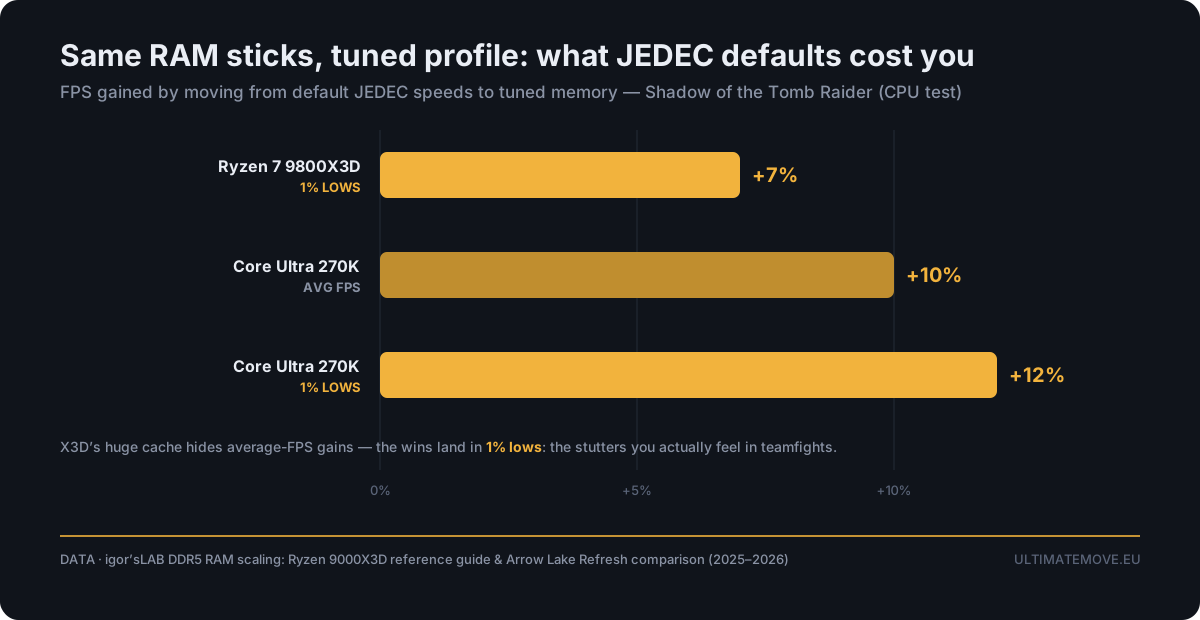
Prosto z pudełka pamięć pracuje na zachowawczych ustawieniach JEDEC, a nie na prędkości nadrukowanej na kości. I robi to podstępnie: średni FPS potrafi wyglądać dobrze, podczas gdy spójność frametime cicho się sypie. Testy skalowania DDR5 z igor’sLAB pokazują, ile warta jest poprawna konfiguracja pamięci – do +12% w 1% lows na Arrow Lake i +7% w 1% lows nawet na 9800X3D, czyli procesorze, którego ogromny cache normalnie maskuje różnice w pamięci.
1% lows to dokładnie te przycięcia, które czujesz w teamfightach. To ta metryka rozstrzyga pojedynki, a nie duża liczba na overlayu.
Wysoki FPS nie oznacza niskiego input lagu
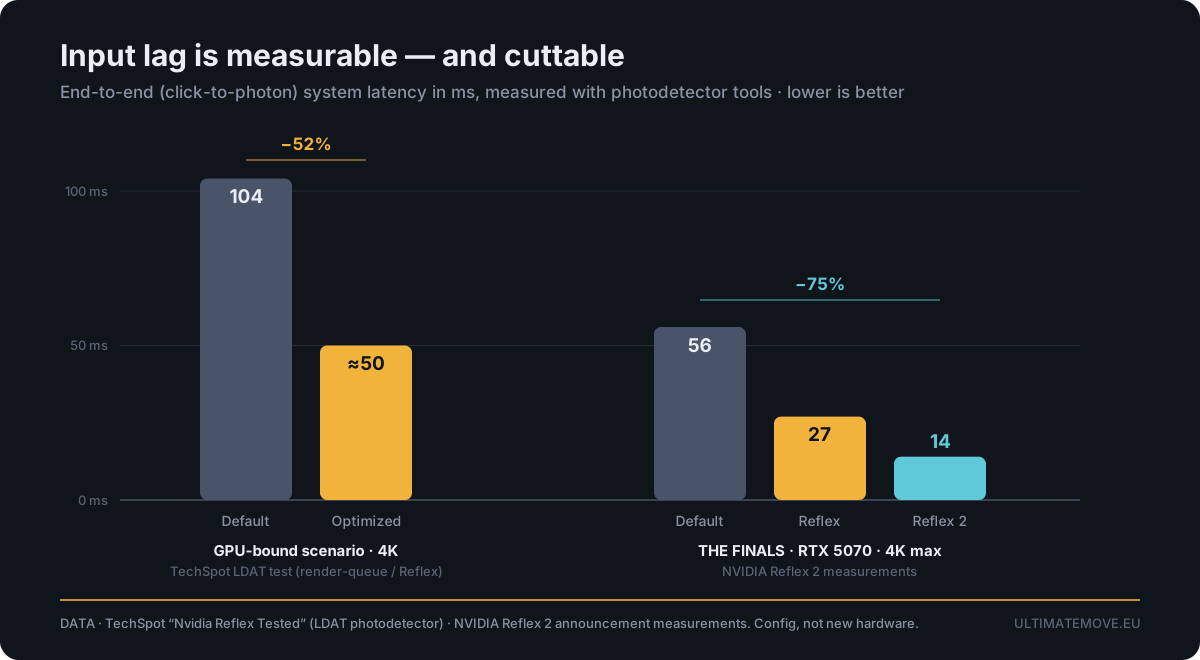
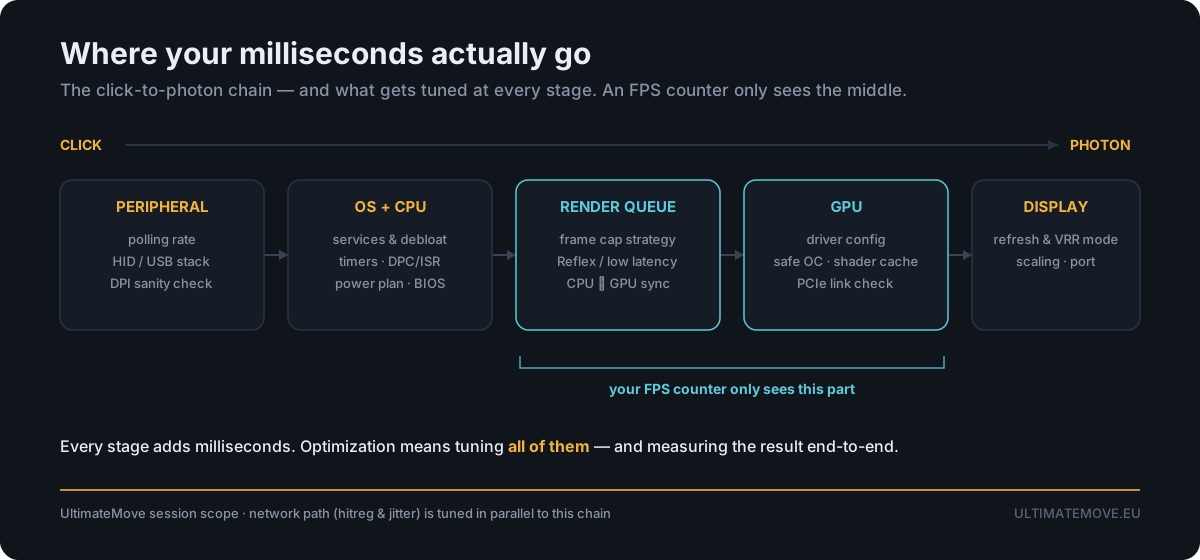
Opóźnienie wejścia to łańcuch: mysz, polling USB, scheduler systemu, kolejka renderowania, GPU, monitor. Licznik FPS widzi wyłącznie jego środek. Pomiary click-to-photon pokazują skalę zjawiska: TechSpot zmierzył w Fortnite na RTX 3090 spadek całkowitego opóźnienia systemowego z około 104 ms do poniżej 50 ms w scenariuszu GPU bound, po samym włączeniu NVIDIA Reflex. NVIDIA dla THE FINALS (RTX 5070, 4K) podaje 56 ms bez Reflex, 27 ms z Reflex Low Latency i 14 ms z Reflex 2 Frame Warp. Ostatni wynik pochodzi z pokazu NVIDII: według Hardware Busters pod koniec lipca 2026 Reflex 2 nadal nie trafił do żadnej gry.
Większość tych milisekund siedzi w konfiguracji, a nie w nowej karcie graficznej.
Łączymy się z Twoim komputerem zdalnie, zapisujemy punkt przywracania i przechodzimy przez zasilanie, sterowniki i input. BIOS ustawiamy razem na rozmowie na Discordzie, kiedy pokazujesz nam ekran telefonem. Ten sam benchmark na końcu pokazuje, ile z tego wyszło. Przez pół roku po sesji zostajemy z Tobą na Discordzie.
Jak wybrać najlepszą zdalną usługę optymalizacji PC w 2026 – 7 punktów
Przyłóż tę listę do każdego usługodawcy. Do nas też.
1. Czy robią benchmark przed i po, w Twoich grach?
Bez punktu odniesienia nie ma dowodu. Teatr syntetycznych benchmarków się nie liczy – „przed” musi być z Twojego tytułu, Twoich ustawień i Tej samej sceny.
2. Czy mierzą 1% i 0,1% lows, a nie tylko średni FPS?
Stabilne 144 klatki są przyjemniejsze niż skaczące 200. Kto podaje wyłącznie średnią, optymalizuje pod screenshota.
3. Czy przed czymkolwiek powstaje backup i punkt przywracania?
To nie podlega negocjacji. Każda zmiana ma być udokumentowana i odwracalna.
4. Czy usługa jest czysta pod kątem anticheatów?
Żadnych modyfikacji plików gier, żadnego wstrzykiwania kodu, żadnych hacków na poziomie jądra. Wyłącznie konfiguracja systemu i sprzętu – nic, co naraża Cię na problemy z VAC, Vanguard, Ricochet, FACEIT czy ESEA.
5. Czy to sesja na żywo, którą widzisz?
Powinieneś widzieć każdy krok na własnym ekranie, móc zapytać, dlaczego dane ustawienie zostało zmienione, i przerwać w dowolnym momencie.
6. Czy powiedzą Ci „nie da się”?
Czasem ścianą jest Twoje GPU. Uczciwy usługodawca to powie i wskaże, który upgrade realnie ruszy wynik, zamiast sprzedawać placebo.
7. Czy jest wsparcie po sesji?
Aktualizacje Windowsa cofają część korzystnych zmian (VBS włączający się sam to klasyk). Chcesz mieć kogoś, do kogo można napisać później.
Czerwone flagi, czyli czego unikać
- „Magiczne” optymalizatory .exe i narzędzia one-click. Gdyby jeden plik wykonywalny odblokowywał 30% FPS na każdej konfiguracji, recenzenci sprzętu zauważyliby to już dawno.
- Przypadkowe listy tweaków z YouTube i TikToka. Skopiowane wpisy do rejestru i wyłączone usługi, które miały sens na Windows 7, wklejane w ciemno w Windows 11 w 2026 roku.
- Cokolwiek dotykającego plików lub pamięci gry. To nie jest optymalizacja, to ryzyko bana.
- Usługodawcy, którzy nie pokazują liczb. „Trust me bro” to nie jest benchmark.
- Overclock pod screenshota. Zegar, który przechodzi walidację, ale wykłada się w trzecim meczu, jest gorszy niż stock.
Pakiety UltimateMove – porównanie
Każdy pakiet to sesja na żywo z technikiem. Nigdy skrypt, nigdy automat.
| Diagnostyka problemów | Optymalizacja Windows 11 | Ultimate Optimization | |
|---|---|---|---|
| Cena | 150 zł | 200 zł | 400 zł |
| Czas | 60 min | 60 min | 90 min |
| Dla kogo | Konkretny problem: przycinki, spadki FPS, crashe, input lag po aktualizacji | Przyzwoity sprzęt, który nigdy nie był poprawnie skonfigurowany | Gracze rywalizujący, którzy chcą wycisnąć ze sprzętu wszystko |
| Windows, sterowniki, panel GPU | Pod kątem diagnozy | Tak, z ISR/DPC, affinity, procesami w tle | Tak |
| Konfiguracja urządzeń wejściowych | – | Podstawy | Pełna |
| BIOS/UEFI | – | – | Tak |
| Tuning pamięci ponad XMP/EXPO | – | – | Tak |
| Bezpieczny OC CPU/GPU/RAM | – | – | Tak |
| Weryfikacja linii PCIe | – | – | Tak |
| Sieć pod stabilny hitreg | – | – | Tak |
| Benchmark przed i po | Gdy ma to sens | Tak | Tak, kompleksowy |
| Backup i punkt przywracania | Tak | Tak | Tak |
| 6 miesięcy wsparcia po usłudze | – | Tak | Tak |
Nie wiesz, co wybrać? Odpal darmowy skaner na naszym Discordzie albo napisz na info@ultimatemove.eu i opisz problem.
Zobacz pakiety i zarezerwuj sesję optymalizacji
Jak wygląda sesja zdalna, krok po kroku
Krok 1 (opcjonalnie) – darmowy skan. Dostępny na Discordzie, bez zobowiązań. Narzędzie wciąż jest rozwijane i ma swoje ograniczenia, więc traktuj je jako pierwszą wskazówkę, a nie pełną diagnozę.
Krok 2 – benchmark bazowy w Twoich grach. Średni FPS, 1% i 0,1% lows, spójność frametime. To jest „przed”, do którego porównujemy wszystko, co dalej.
Krok 3 – backup i punkt przywracania. Zanim cokolwiek ruszymy. Każda zmiana udokumentowana, każda odwracalna.
Krok 4 – sesja (60-90 min, oglądasz na żywo). W zależności od pakietu: BIOS/UEFI, Windows i sterowniki, pamięć, overclocking, sieć, mysz i wejście. Widzisz wszystko na własnym ekranie i w każdej chwili możesz zapytać, po co dana zmiana.
Krok 5 – benchmark „po”, obok siebie. Te same gry, te same ustawienia, te same sceny, jeszcze przed końcem sesji. Nie musisz nam wierzyć na słowo w żadnym punkcie.
Krok 6 – przekazanie i 6 miesięcy wsparcia. Dostajesz uzasadnienie każdej zmiany oraz wskazówki, jak utrzymać ten stan, bo aktualizacje Windowsa lubią cofać dobrą robotę. Coś się posypie później? Pisz na Discordzie.
Co dokładnie mierzymy
- Średni FPS, a przede wszystkim 1% i 0,1% lows. To różnica między płynnie a szarpanie.
- Spójność frametime. 200 klatek średnio ze skokami czuć gorzej niż zablokowane 144.
- Opóźnienia DPC/ISR. Poziom sterowników stojący za mikroprzycięciami i trzaskami w audio.
- Stabilność sieci. Jitter i powtarzalność decydują o tym, czy Twoje strzały się rejestrują.
- Odczucie wejścia. Zwykle pierwsza rzecz, którą klienci zauważają, choć uczciwie mówimy, że click-to-photon nie da się zmierzyć zdalnie.
Jeśli jakiejś liczby nie da się poprawić na Twoim sprzęcie, usłyszysz to wprost, razem z informacją, który upgrade realnie ją ruszy i w jakiej kolejności się to opłaca.
Bezpiecznie, odwracalnie, czysto pod anticheaty
- Punkt przywracania i backup przed jakąkolwiek zmianą. Zawsze.
- Zero modyfikacji plików gier, zero injectowania, zero hacków w jądrze. Konfigurujemy system i sprzęt.
- Overclock testowany pod kątem stabilności, zanim uznamy go za gotowy. Bez zegarów pod benchmark, które padają w trzecim meczu.
- To Twój ekran. Możesz przerwać, dopytać albo zakończyć sesję w dowolnym momencie.
- Zaglądamy tylko tam, gdzie wymaga tego praca. Twoje prywatne pliki to nie nasza sprawa.
Pod gry, w które faktycznie grindujesz
Różne silniki wąskim gardłem uderzają w różne miejsca, więc tuning idzie za tytułem:
- CS2 – brutalnie czuły na CPU i pamięć, podręcznikowy problem z 1% lows. Najlepsze ustawienia CS2 2026
- Deadlock – Source 2 w aktywnym rozwoju, wydajność zmienia się z patcha na patch. Konfiguracja FPS w Deadlock
- Valorant – i tak działa szybko, tu gra się o opóźnienie wejścia, desync i packet rate. Desync, FPS i packet rate w Valorant
- Fortnite, Warzone, Apex – mieszane obciążenie CPU i GPU, duże zyski z pracy nad kolejką renderowania i pamięcią.
- Escape from Tarkov – koszmar 1% lows, gdzie tuning pamięci i procesy w tle robią największą różnicę.
Case study: CS2 na „słabszym” sprzęcie
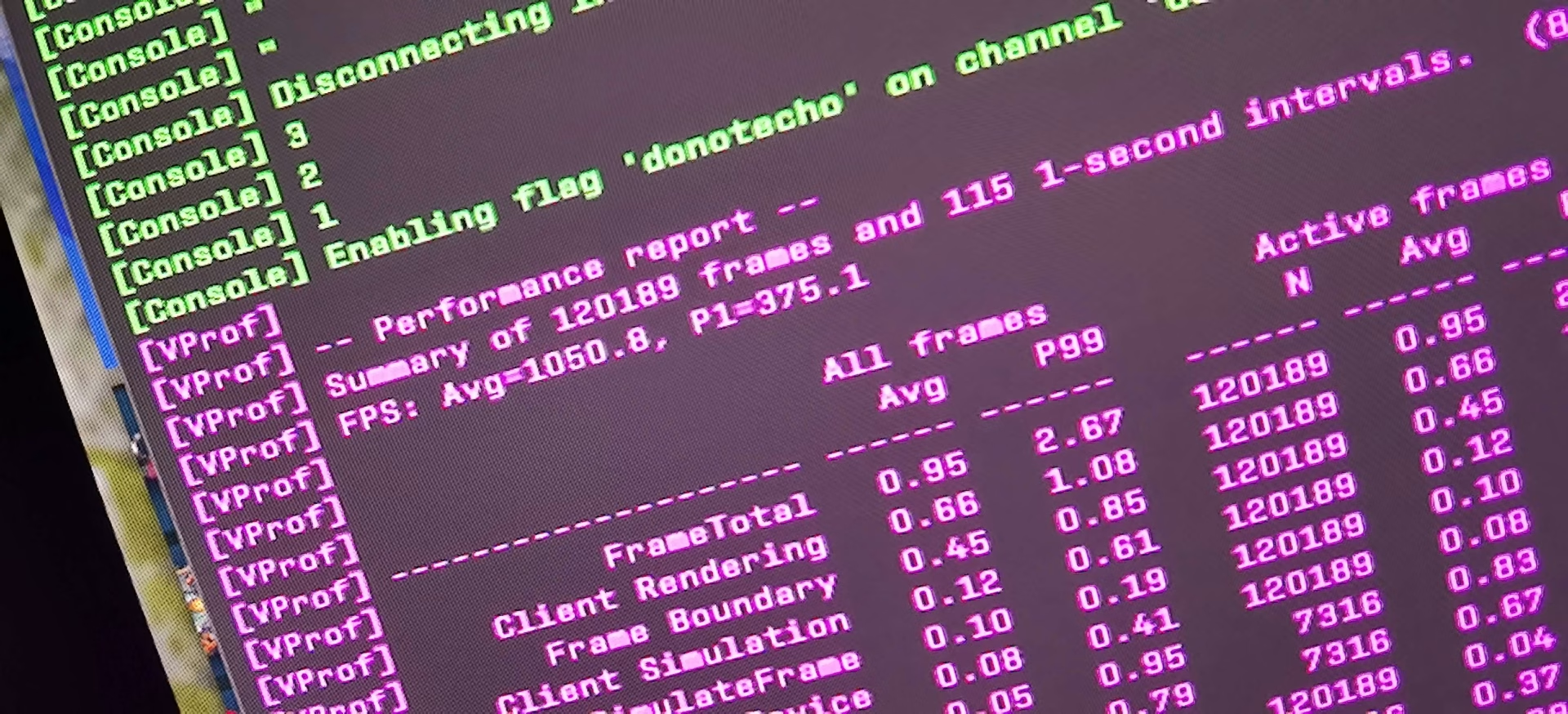
CS2 słynie z tego, że nie wybacza. Na w pełni skonfigurowanej maszynie UltimateMove – Ryzen 7 9800X3D, 32 GB DDR5 6400 CL34 i Radeon RX 6800 XT, czyli GPU jakieś trzy razy słabsze od RTX 5090 – wyniki lądują wyżej niż na nieskonfigurowanym zestawie z najwyższej półki, przy tych samych ustawieniach i tej samej rozdzielczości. Przy ułamku poboru energii i ułamku ceny.
Oczywiste zastrzeżenie: to tytuł ograniczony przez CPU i pamięć. W grze czysto GPU bound żadna konfiguracja nie zastąpi krzemu i mówimy to wprost, zanim zapłacisz. Ale w tytułach rywalizacyjnych, w których większość ludzi faktycznie pcha rangę, klatki chowają się właśnie w konfiguracji.
Rozważasz zamiast tego nowy sprzęt? Zobacz komputer składany i konfigurowany przez nas.
FAQ
Czy zdalna optymalizacja PC jest bezpieczna dla anticheatów?
Tak, o ile nic nie dotyka plików gry. Konfigurujemy wyłącznie Windows, sterowniki, BIOS i sprzęt. Bez injectowania, bez narzędzi działających w jądrze. Dzięki temu zostajesz czysty w VAC, Vanguard, Ricochet, FACEIT i ESEA.
Ile FPS zyskam?
To zależy od tego, jak bardzo system jest rozstrojony i gdzie siedzi wąskie gardło. Największe skoki widać zwykle tam, gdzie pamięć chodzi na domyślnych ustawieniach JEDEC, VBS jest włączone, a stos sterowników zaśmiecony – szczególnie w 1% lows. Zamiast obiecywać procenty z góry, pokazujemy Ci Twoje własne liczby przed i po.
Czy da się wszystko cofnąć?
Tak. Przed jakąkolwiek zmianą powstaje pełny backup i punkt przywracania systemu, a każda zmiana jest udokumentowana.
Ile to trwa?
60 minut dla optymalizacji Windows 11 oraz dla diagnostyki, 90 minut dla pakietu Ultimate Optimization.
Czy muszę być przy komputerze?
Tak, to sesja zdalna na żywo na Twojej maszynie. Obserwujesz każdy krok, dopytujesz i możesz przerwać w dowolnej chwili.
Czy aktualizacje Windowsa cofną efekty?
Część tak. Klasykiem jest VBS włączające się samo po większych aktualizacjach funkcji. Podczas sesji dostajesz instrukcje utrzymania, a przez 6 miesięcy po usłudze wsparcie na Discordzie.
Czy ma to sens, jeśli komputer jest nowy?
Często właśnie wtedy najbardziej. Nowe zestawy wychodzą z domyślnym profilem pamięci, domyślnymi zabezpieczeniami i domyślnym zarządzaniem zasilaniem, czyli z dokładnie tymi lukami, które kosztują klatki i milisekundy.
A jeśli limitem jest mój sprzęt?
Powiemy to wprost i wskażemy, wymiana którego podzespołu realnie zmieni Twoje wyniki, w kolejności od najbardziej opłacalnej.
Odbierz swoją wydajność
Przestań zgadywać, który tweak z miniaturki na YouTube warto zastosować. Weź punkt odniesienia, technika, który tłumaczy każdą zmianę, i benchmark „po”, który widziałeś na własne oczy. Ceny mogą się różnić w zależności od regionu zamówienia.
- Zobacz pakiety i zarezerwuj zdalną optymalizację PC
- Ultimate Optimization – 400 zł, 90 minut
- Optymalizacja Windows 11 pod gry – 200 zł, 60 minut
- Diagnostyka problemów z PC – 150 zł, 60 minut
- Darmowy skaner optymalizacji na Discordzie
- Masz więcej pytań? Sprawdź FAQ
 KaRzye
Prowadzi research i wszystkie sesje w UltimateMove. FACEIT Level 10 w CS2,
Immortal w Valorancie. Dwadzieścia lat w BIOS-ie, pamięciach i sterownikach.
Zobacz jak gra.
KaRzye
Prowadzi research i wszystkie sesje w UltimateMove. FACEIT Level 10 w CS2,
Immortal w Valorancie. Dwadzieścia lat w BIOS-ie, pamięciach i sterownikach.
Zobacz jak gra.
Nasze darmowe narzędzia
Zbudowane in house. Bez konta, bez limitu.
 Ultimate Demo Analyzer
Wrzucasz demo z CS2, dostajesz rozpisane błędy i statystyki rundy.
Za darmo, bez konta Deadlock Replay Analyzer
To samo dla Deadlocka: analiza powtórki i plan na kolejne mecze.
Za darmo, bez konta Konwerter czułości
Przenosisz cm/360 między grami bez gubienia pamięci mięśniowej.
Za darmo, bez konta Trener celności
Trzydzieści sekund, trzy poziomy. Bez instalacji i bez konta.
Za darmo, bez kontaCzytaj dalej
 Gaming Research
Intel APX w Windows 11: co daje nowy przełącznik i kiedy przyspieszy gry
2026-10-26·4 min czytania Gaming Research
Intel czy AMD do gier w 2027: kupić teraz czy czekać na Nova Lake i Zen 6
2026-10-26·4 min czytania Gaming Research