Optymalizacja Windows do Gier
TLDR – Nie chce Ci się już? ZAMÓW OPTYMALIZACJĘ U NAS.
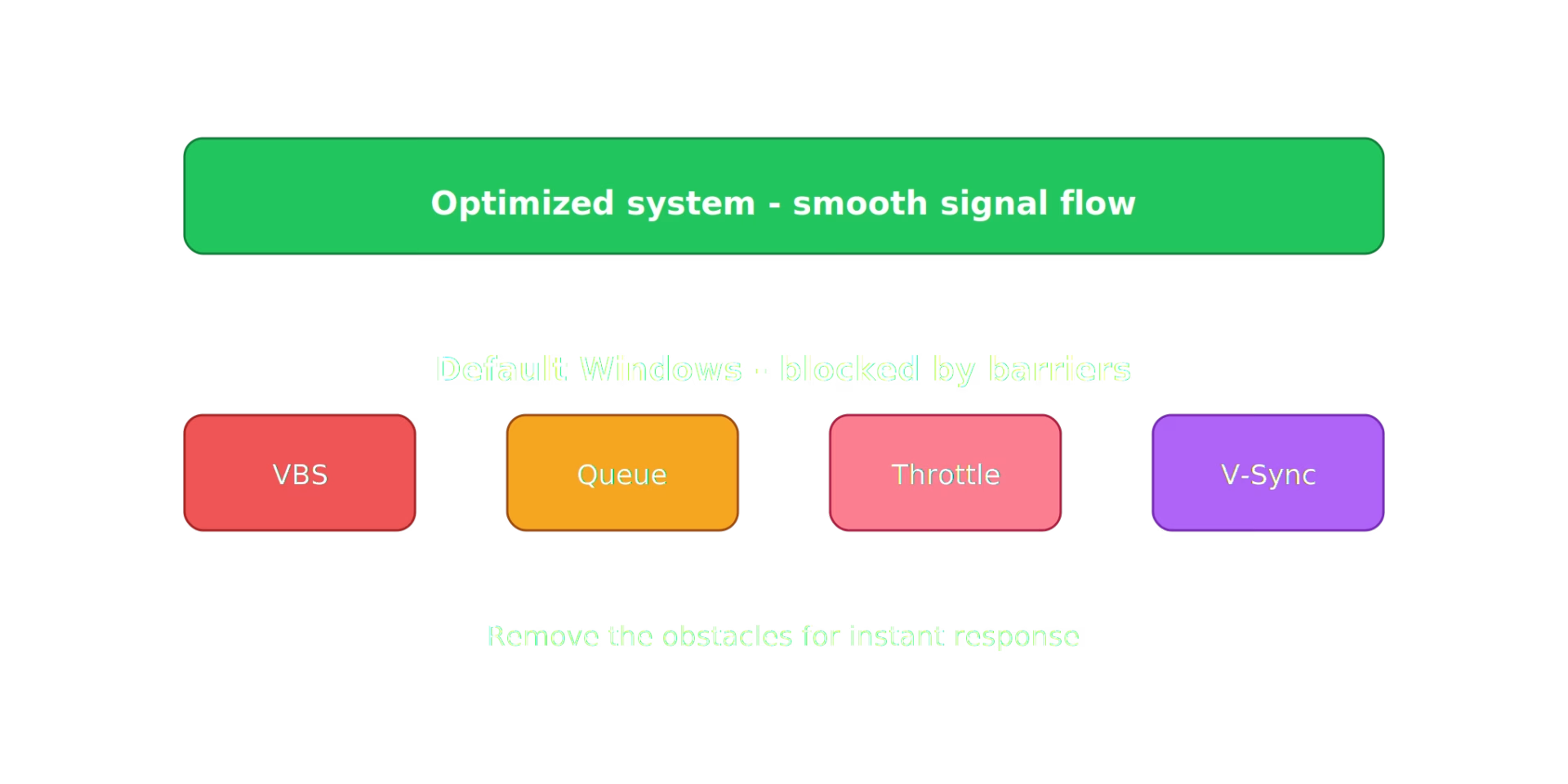
Wszystkie te kroki są częścią ultimatemove.eu/pc-optimization/ – możemy to zrobić zdalnie dla Ciebie.
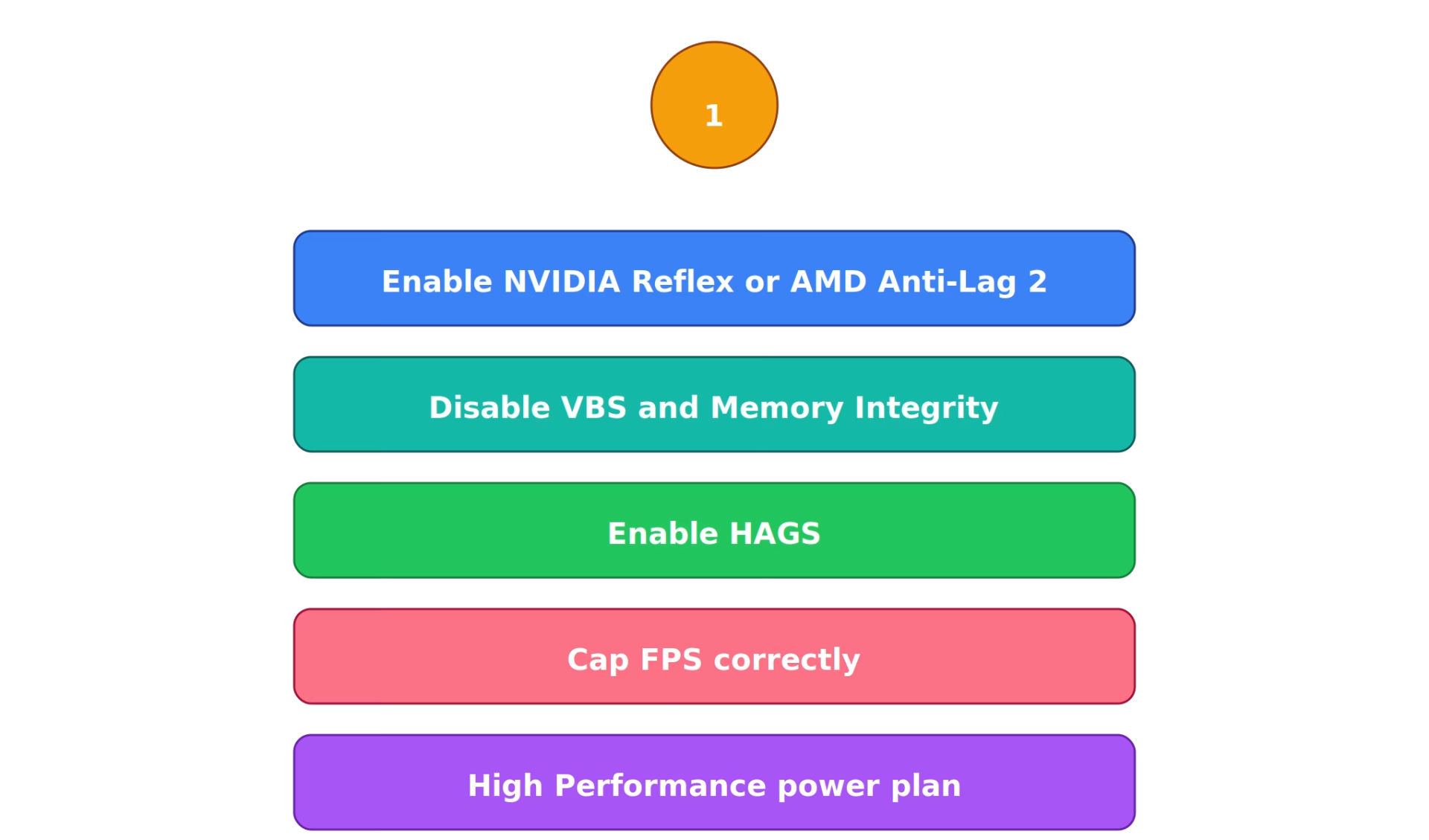
Jeśli masz tylko 10 minut, zrób te 5 rzeczy teraz:
Wyłącz VBS/Memory Integrity – natychmiastowa redukcja input lagu o 5-15ms
Włącz HAGS – lepsze ramkowanie, niższy lag w pipeline renderowania. Game Mode w Windows jest opcjonalny: przetestuj go sam, w UltimateMove zwykle go nie włączamy
Plan zasilania High Performance – CPU przestanie się throttlować w trakcie walki
Włącz NVIDIA Reflex / AMD Anti-Lag 2 – NVIDIA podaje spadek opóźnienia z 56 do 27 ms w THE FINALS, wynik zależy od gry
Ogranicz FPS poprawnie – eliminuje kolejkę renderowania
Spodziewane wyniki: 5-50ms niższy input lag, znacznie lepsza responsywność myszki, płynniejsze frame time’y.
Czytaj dalej po pełne wyjaśnienia z wynikami w grach i efektami zmian.
Dlaczego Twoja myszka płynie jak w melasie
Zgadnę: masz monitor 240Hz. Gamingową myszkę z 4000Hz polling rate. Masz 200+ FPS. Ale coś jest nie tak, dostajesz już na głowę. Celownik się ciągnie. Flicki nie trafiają. Wszyscy wydają się reagować szybciej.
Plot twist: Twój system latency wynosi prawdopodobnie 40-80ms, a powinien być 10-25ms.
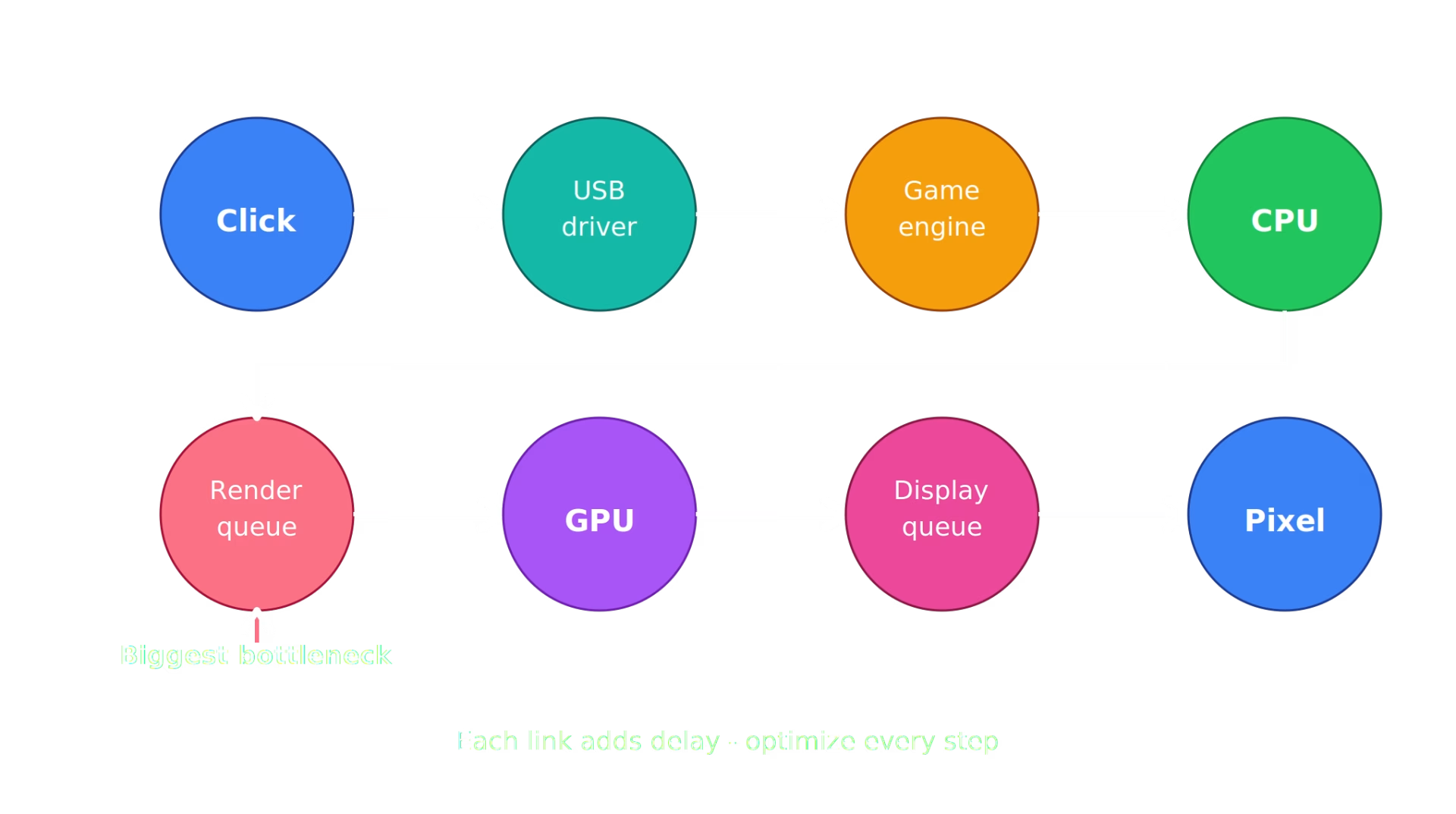
Input lag to nie tylko FPS czy ping. To cały łańcuch od kliknięcia myszki do zmiany piksela na monitorze. Ten łańcuch ma około 8 ogniw, a Windows 11 pogarsza co najmniej 4 z nich fabrycznie.
Oto co się dzieje kiedy klikasz w grze:
- Myszka rejestruje kliknięcie (opóźnienie USB: 0.125-1ms)
- System przetwarza input (sterownik USB + scheduler OS: 1-4ms)
- Silnik gry odczytuje input (tick silnika: 1-16ms)
- CPU symuluje stan gry (przetwarzanie CPU: 2-8ms)
- CPU wysyła komendy renderowania do GPU (kolejka renderowania: 0-30ms – tu jest największy problem)
- GPU renderuje klatkę (czas renderowania: 4-16ms)
- Klatka czeka na wyświetlenie (kolejka wyświetlania: 0-16ms)
- Monitor przetwarza i wyświetla (przetwarzanie monitora: 1-8ms)
Suma: od 10ms (best case, zoptymalizowany) do 100ms+ (domyślny Windows 11).
Różnica między dobrze zoptymalizowanym systemem a świeżym Windowsem to często 30-50ms. To różnica między trafieniem headshotem a śmiercią. Naprawimy każde ogniwo tego łańcucha.
Przeczytaj teżMemory Integrity a spadek FPSMemory Integrity a spadek FPS: izolowany pomiar daje od 3,3 do 5,7 procent, nie piętnaście. Microsoft włącza tę ochronę od października 2026 roku.Łączymy się z Twoim komputerem zdalnie, zapisujemy punkt przywracania i przechodzimy przez zasilanie, sterowniki i input. BIOS ustawiamy razem na rozmowie na Discordzie, kiedy pokazujesz nam ekran telefonem. Ten sam benchmark na końcu pokazuje, ile z tego wyszło. Przez pół roku po sesji zostajemy z Tobą na Discordzie.
Input Lag vs FPS vs Ping – wyjaśnienie
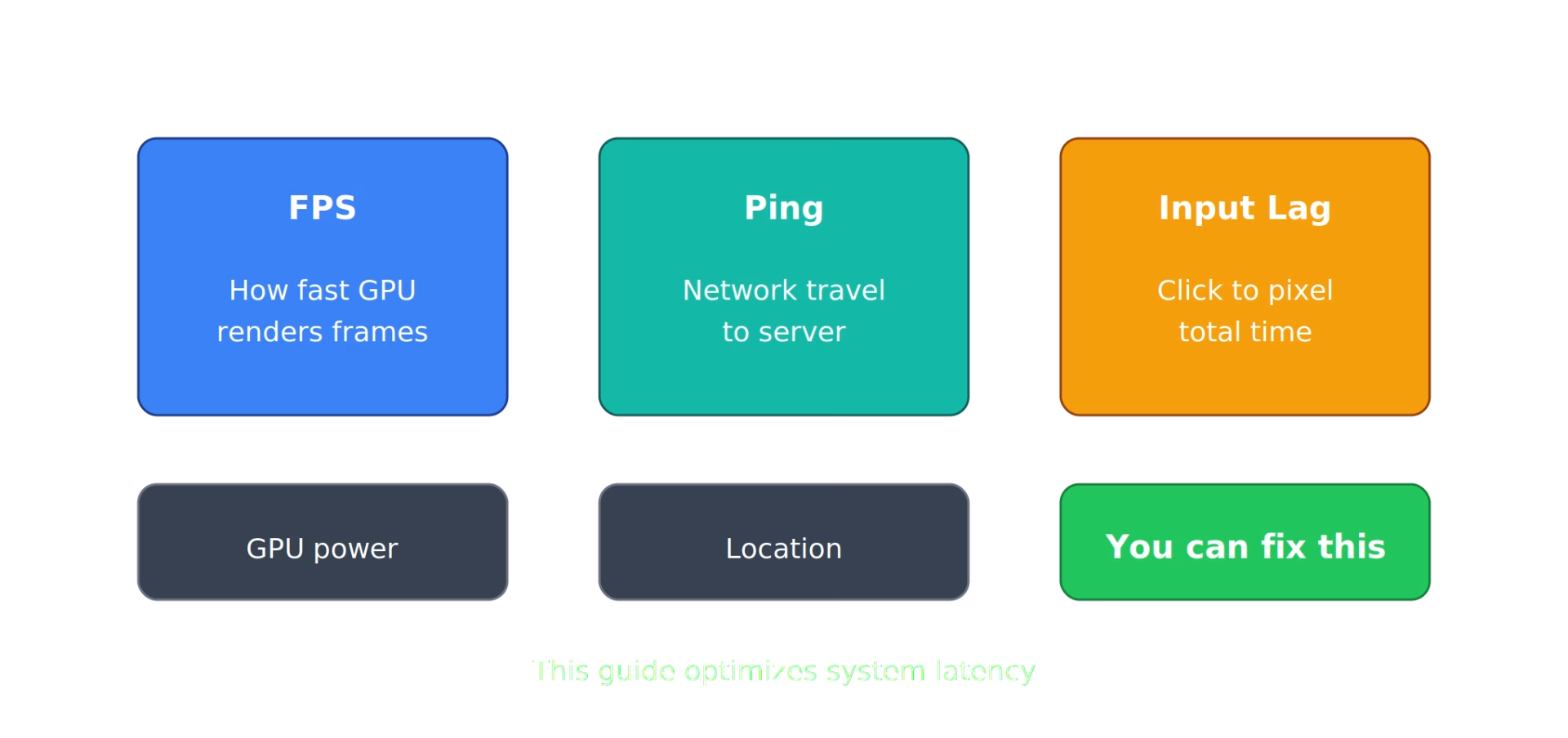
Zanim zaczniemy, wyjaśnienie najczęstszego zamieszania:
FPS (klatki na sekundę) to ile klatek renderuje GPU. Więcej FPS generalnie oznacza krótszy frame time. Ale 300 FPS z pełną kolejką renderowania może mieć GORSZY input lag niż 200 FPS z pustą kolejką.
Ping (opóźnienie sieciowe) to ile czasu dane podróżują do serwera i z powrotem. Ważne w grach online, ale nie ma nic wspólnego z tym jak responsywna jest myszka. Możesz mieć 5ms ping i 60ms input lag.
Input Lag (system latency) to całkowity czas od kliknięcia myszki do zmiany piksela na monitorze. To właśnie sprawia że gra czuje się „ostro” albo „papkowato.”
Ten poradnik skupia się na system latency – części którą możesz naprawić bez przeprowadzki bliżej serwera.
TIER 1: Krytyczne poprawki (Największy wpływ)
1. Włącz NVIDIA Reflex (lub AMD Anti-Lag 2)
Wpływ: zależy od gry, NVIDIA podaje spadek z 56 do 27 ms w THE FINALS (dane producenta)
Ryzyko: Żadne
To jest pojedyncza największa rzecz którą możesz zrobić dla input lagu i jest za darmo.
Co robi NVIDIA Reflex: Synchronizuje CPU i GPU żeby klatki były renderowane „just in time” zamiast kolejkować się. Bez Reflexa CPU może przygotować 3-4 klatki do przodu, co oznacza że klatka którą widzisz bazuje na inputcie sprzed 3-4 klatek. Reflex eliminuje tę kolejkę.
NVIDIA Reflex 2 (2025/2026, RTX 50-series): Dodaje technologię Frame Warp, która bierze już wyrenderowaną klatkę i „wygina” ją w ostatnim możliwym momencie żeby odzwierciedlała najnowszą pozycję myszki. NVIDIA pokazała w demonstracjach, że Reflex 2 obniża latency do poniżej 3ms w Valorancie. To dane producenta. Na połowę 2026 Reflex 2 nie trafił jeszcze do żadnej gry, więc nie włączysz go dziś.
Dane demonstracyjne NVIDIA (THE FINALS, 4K; Frame Warp jeszcze niewydany):
Bez Reflex: 56ms
Z Reflex Low Latency: 27ms (-52%)
Z Reflex 2 + Frame Warp: 14ms (-75%)
Jak włączyć:
Otwórz ustawienia gry (zwykle Video / Advanced)
Szukaj „NVIDIA Reflex Low Latency”
Ustaw na On (lub On + Boost jeśli dostępne)
Gry wspierające Reflex: CS2, Valorant, Apex Legends, Fortnite, Overwatch 2, Call of Duty, THE FINALS, Deadlock i 100+ więcej.
Użytkownicy AMD: AMD Anti-Lag 2 robi coś podobnego. Nazwę FSR Latency Reduction 2.0 znaleziono w kodzie SDK FSR, ale AMD nie wprowadziło jej jeszcze oficjalnie. Jest zintegrowane z grą (nie w sterowniku jak stary Anti-Lag). Obsługuje go kilka gier, m.in. CS2, Deadlock, Dota 2, Black Ops 6 i Warzone. Włączaj w ustawieniach gry, nie w Adrenalin. Wymaga RX 5000 lub nowszej.
Jeśli gra nie wspiera Reflex ani Anti-Lag 2: Ustaw „Low Latency Mode” na „Ultra” w NVIDIA Control Panel, albo użyj cap FPS (wyjaśnienie niżej).
2. Wyłącz VBS (Virtualization-Based Security)
Wpływ: 5-15ms redukcji input lagu, 5-10% więcej FPS
Ryzyko: Niskie (istotne tylko w środowiskach korporacyjnych)
VBS tworzy zwirtualizowaną warstwę bezpieczeństwa która przechwytuje wywołania systemowe. Za każdym razem gdy silnik gry przetwarza input lub renderuje klatkę, przechodzi przez tę warstwę. Podwójna kara na latency.
CS2 benchmark (1080p, RTX 4070):
VBS ON: 38ms, 187 FPS
VBS OFF: 31ms (-7ms), 204 FPS (+9.1%)
Jak wyłączyć:
Krok 1 – Memory Integrity:
Ustawienia > Prywatność i zabezpieczenia > Zabezpieczenia Windows > Bezpieczeństwo urządzenia
Izolacja rdzenia > Wyłącz „Integralność pamięci”
Restart
Krok 2 – VBS (Rejestr):
Win + R > „regedit”
Przejdź do: HKEY_LOCAL_MACHINE\SYSTEM\CurrentControlSet\Control\DeviceGuard
Ustaw „EnableVirtualizationBasedSecurity” na 0
Restart
Weryfikacja: Win + R > „msinfo32” > Szukaj „Virtualization-based security” – powinno być „Not enabled”
Uwaga: Jeśli grasz w Valoranta: VBS i HVCI wymaga tylko tryb On-Demand w Vanguardzie (obok Windows 11 25H2, TPM 2.0, Secure Boot i IOMMU). Jeśli go nie używasz, wyłączenie VBS nie przeszkadza Vanguardowi.
3. Włącz HAGS
Wpływ: 2-5ms redukcji input lagu
Ryzyko: Trochę więcej zużycia VRAM (~200MB)
HAGS pozwala GPU zarządzać własnym VRAM zamiast iść przez Windows. Jedno ogniwo mniej w łańcuchu opóźnień.
Lepiej działa na kartach NVIDIA. Wyniki mogą się różnić na AMD.
Jak włączyć:
Ustawienia > System > Wyświetlacz > Grafika
„Zmień domyślne ustawienia grafiki”
Włącz „Przyspieszane sprzętowo planowanie GPU”
Włącz też „Optymalizacje dla gier okienkowych” (nowsze w Win11, obniża latency w borderless windowed)
Restart
4. Ogranicz FPS poprawnie (sztuczka z kolejką renderowania)
Wpływ: 5-20ms redukcji input lagu
Ryzyko: Żadne
Problem: Kiedy CPU produkuje klatki szybciej niż GPU może je renderować, klatki piętrza się w „kolejce renderowania.” Każda klatka w kolejce dodaje jeden pełny frame time opóźnienia. Przy 200 FPS to 5ms na klatkę. 3 klatki w kolejce = 15ms dodatkowego lagu.
Rozwiązanie: Ogranicz FPS żeby GPU było w 90-95% obciążone. Kolejka prawie pusta, klatki świeży.
Jak obliczyć cap:
Monitor 240Hz: cap na 237 FPS
Monitor 144Hz: cap na 141 FPS
GPU nie wyrabia stale? Cap na średni FPS minus 5-10%
Gdzie ustawić (od najlepszego):
- Limiter w grze (najlepszy, najniższe opóźnienie)
- NVIDIA Reflex (automatycznie zarządza kolejką)
- NVIDIA Control Panel > Max Frame Rate
- RTSS – dodaje ~1ms ale działa uniwersalnie
5. Plan zasilania High Performance
Wpływ: 3-8ms redukcji w scenariuszach CPU-bound
Ryzyko: Większe zużycie prądu – przegrzewanie na lapkach? 😀
„Balanced” throttluje CPU kiedy nie jest pod pełnym obciążeniem. Gry kompetycyjne często nie obciążają pełnego CPU. Windows widzi „CPU nie na 100%” i ścina taktowanie z 4.5 GHz do 3.2 GHz w trakcie meczu.
Jak włączyć:
Panel sterowania > Sprzęt i dźwięk > Opcje zasilania
Pokaż dodatkowe plany > Wysoka wydajność
Dla Ryzen – Ultimate Performance:
Win + X > PowerShell (Admin)
Wpisz: powercfg -duplicatescheme e9a42b02-d5df-448d-aa00-03f14749eb61
Teraz „Najwyższa wydajność” pojawi się w opcjach zasilania
TIER 2: Znaczące poprawki (Średni wysiłek)
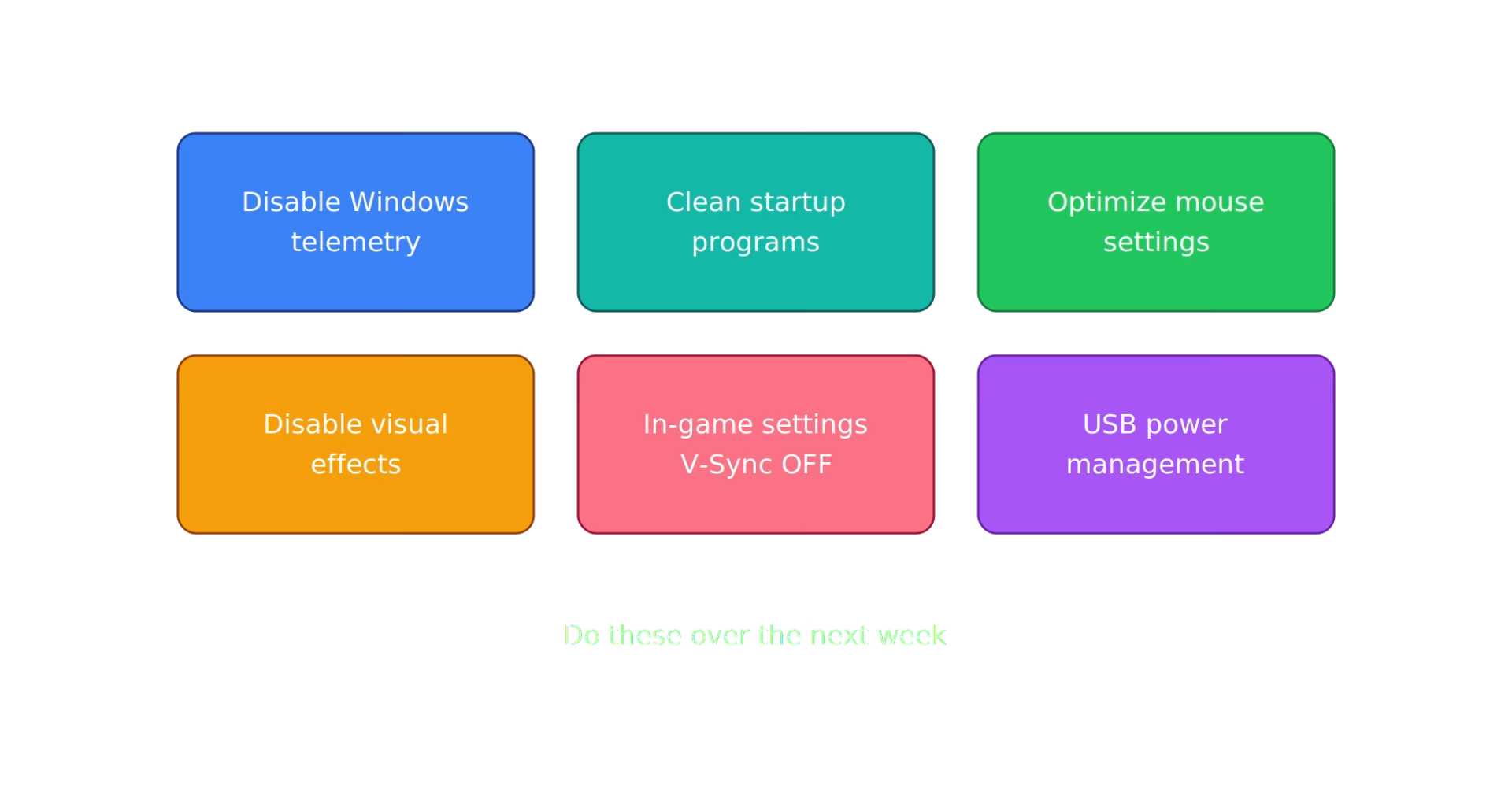
6. Wyłącz telemetrię Windows
Wpływ: Eliminuje losowe skoki input lagu o 10-30ms
Windows Compatibility Telemetry losowo skanuje system, powodując skoki CPU i dysku w trakcie gry.
Wyłącz usługę:
Win + R > services.msc
„Connected User Experiences and Telemetry” > Startup type: Disabled > Stop
Wyłącz Compatibility Appraiser:
Win + R > taskschd.msc
Task Scheduler Library > Microsoft > Windows > Application Experience
„Microsoft Compatibility Appraiser” > Disable
„ProgramDataUpdater” > Disable
7. Wyczyść programy startowe
Wpływ: 1-3ms konsystentnej redukcji, mniej skoków
Każda aplikacja w tle konkuruje o czas CPU. Więcej procesów = więcej przełączeń kontekstu = więcej mikro-opóźnień.
Wyłącz: Discord, Spotify, oprogramowanie RGB, chmurę, auto-start launcherów
Zostaw: Sterowniki GPU, audio, antywirus
Ctrl + Shift + Esc > Uruchamianie > PPM na niepotrzebne > Wyłącz
8. Zoptymalizuj ustawienia myszki
Wpływ: 1-4ms redukcji, eliminacja wygładzania
Wyłącz przyspieszenie myszki:
Ustawienia > Bluetooth > Mysz > Dodatkowe ustawienia myszki
Opcje wskaźnika > Odznacz „Zwiększ precyzję wskaźnika”
Polling rate na max: Ustaw w oprogramowaniu myszki na 1000Hz lub więcej.
Wyłącz oszczędzanie energii USB:
Menedżer urządzeń > Kontrolery USB
PPM na każdy USB Root Hub > Właściwości > Zarządzanie energią
Odznacz „Zezwalaj komputerowi na wyłączanie tego urządzenia”
9. Efekty wizualne
Wpływ: 1-3ms, niższe obciążenie CPU
Ustawienia > System > Informacje > Zaawansowane ustawienia systemu
Wydajność > Ustawienia > „Dopasuj w celu uzyskania najlepszej wydajności”
Zostaw: „Wygładzanie krawędzi czcionek ekranowych” lub co tam preferujesz! 🙂
10. Ustawienia w grze które wpływają na lag
V-Sync: OFF. Zawsze. Dodaje do pełnej klatki opóźnienia. Jeśli masz tearing, użyj G-Sync/FreeSync (też dodają input lag, ale mniej).
Pełny ekran: Exclusive Fullscreen kiedy możliwe. Borderless windowed dodaje krok kompozytora (DWM).
Rozdzielczość renderowania: Niższa = szybszy render = mniej lagu. Jeśli jesteś GPU/CPU-bound, zejście z 1440p na 1080p lub nawet niżej, da kilka ms więcej niż w sytuacji kiedy nie maksujesz użycia podzespołów.
TIER 3: Zaawansowane (Specyficzne zyski)
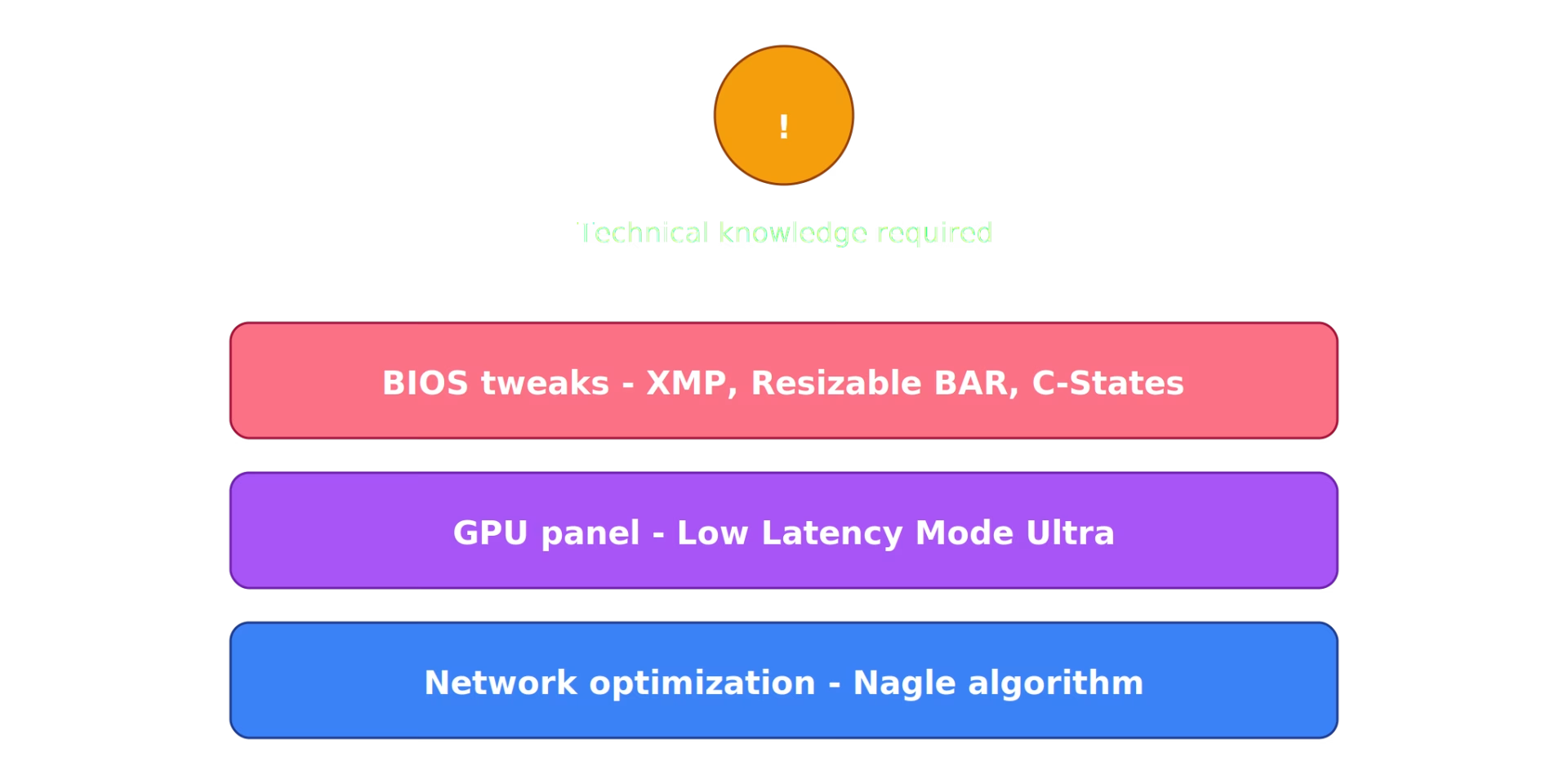
11. Ustawienia latency w panelu GPU
NVIDIA Control Panel:
Low Latency Mode: Ultra (Jeśli nie optymalizujesz u nas kompa)
Max Frame Rate: Refresh monitora minus 3 (w rzeczywistości to prawidłowe ustawienie jest zależne od jakości i sposobu działania limitera).
Power Management: Prefer maximum performance
V-Sync: Off
AMD Adrenalin:
Radeon Anti-Lag: Enabled (Jeśli nie optymalizujesz u nas kompa)
Wait for Vertical Refresh: Off
12. Optymalizacja sieci
Wyłącz algorytm Nagle’a:
Rejestr > HKEY_LOCAL_MACHINE\SYSTEM\CurrentControlSet\Services\Tcpip\Parameters\Interfaces <- musisz znaleźć GUID swojej karty sieciowej
TcpAckFrequency: 1, TCPNoDelay: 1
DNS: Cloudflare: 1.1.1.1 / 1.0.0.1
Google: 8.8.8.8 / 8.8.4.4
13. Optymalizacja BIOS
Ryzyko: WYSOKIE – może uszkodzić PC. Zrób backup BIOS. Lepiej zostaw to nam i zamów Ultimate Optymalizację! Poniższe opcje są jednak stosunkowo safe:
Włącz XMP/EXPO – sam ten krok daje 10-15% więcej FPS
Włącz Resizable BAR – 3-8% FPS
Wyłącz C-States – CPU zawsze gotowy, brak opóźnienia wybudzania
Włącz PBO (AMD) / MCE (Intel) – 5-10% wyższe taktowanie / większe limity natężenia prądu
14. Ustawienia monitora
Włącz Game Mode / Low Input Lag w OSD monitora.
Użyj DisplayPort zamiast HDMI.
Sprawdź czy Windows ustawił poprawną częstotliwość odświeżania (Ustawienia > Wyświetlacz > Zaawansowane).
Checklista
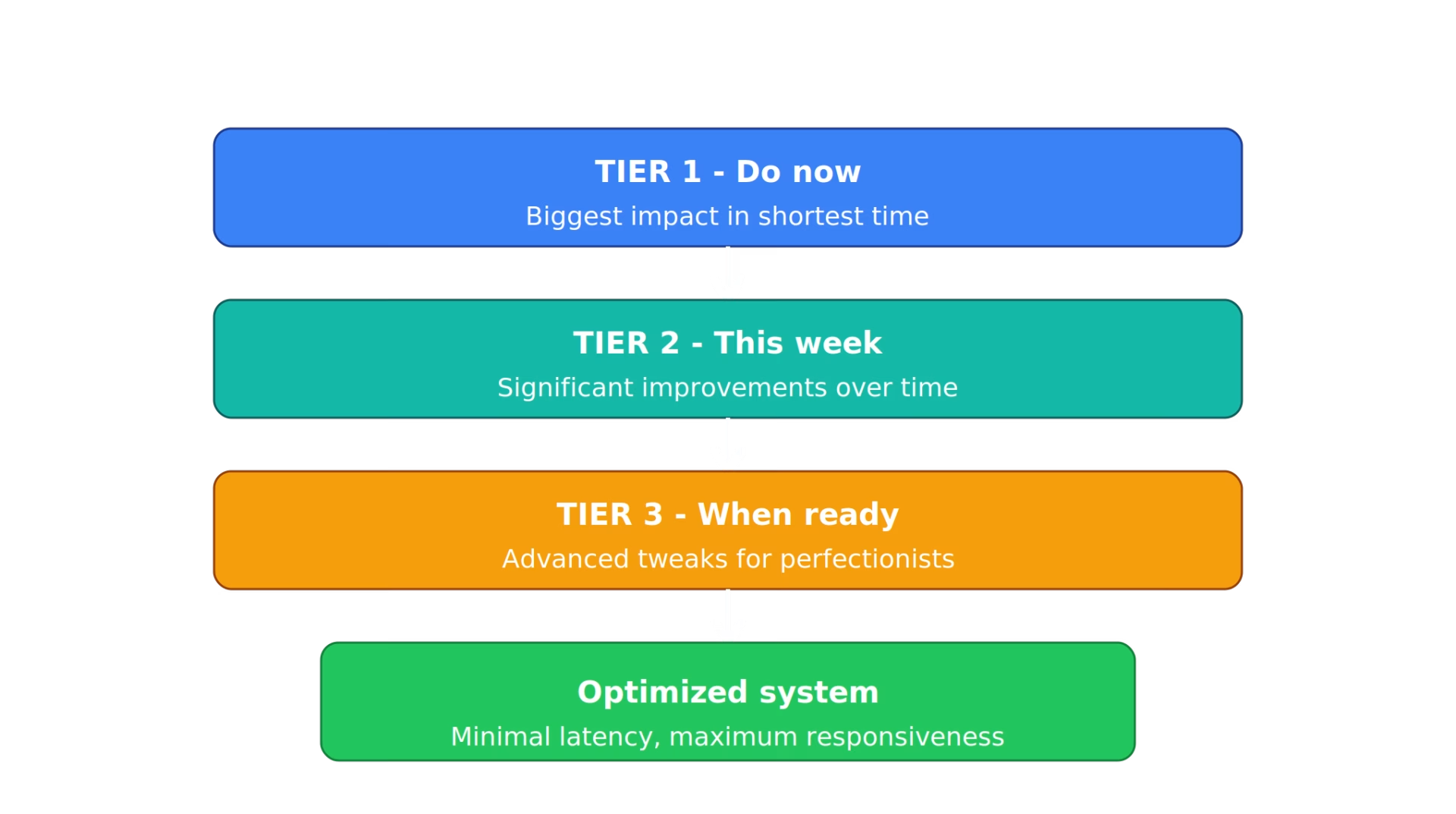
TIER 1 (Zrób TERAZ):
[ ] NVIDIA Reflex / AMD Anti-Lag 2 w grze
[ ] Wyłącz VBS & Memory Integrity
[ ] Włącz HAGS + optymalizacje okienkowe
[ ] Cap FPS: refresh monitora minus 3
[ ] Plan zasilania High Performance / Ultimate Performance
TIER 2 (Ten tydzień):
[ ] Wyłącz telemetrię
[ ] Wyczyść startup
[ ] Wyłącz przyspieszenie myszki, max polling rate
[ ] Wyłącz oszczędzanie energii USB
[ ] Efekty wizualne na wydajność
[ ] V-Sync OFF, G-Sync/FreeSync
TIER 3 (Kiedy masz czas):
[ ] Panel GPU – ustawienia latency
[ ] Sieć – Nagle, DNS
[ ] BIOS – XMP/EXPO, C-States off, PBO on
[ ] Monitor – Game Mode, sprawdź Hz, DisplayPort
Spodziewane wyniki:
TIER 1: 15-40ms redukcji input lagu
TIER 1-3: 25-60ms redukcji
Before/after (5800X3D, RTX 4070, 32GB 3600MHz, 240Hz):
CS2: 42ms > 18ms (-57%)
Valorant: 28ms > 12ms (-57%)
Apex: 45ms > 22ms (-51%)
Popularne mity
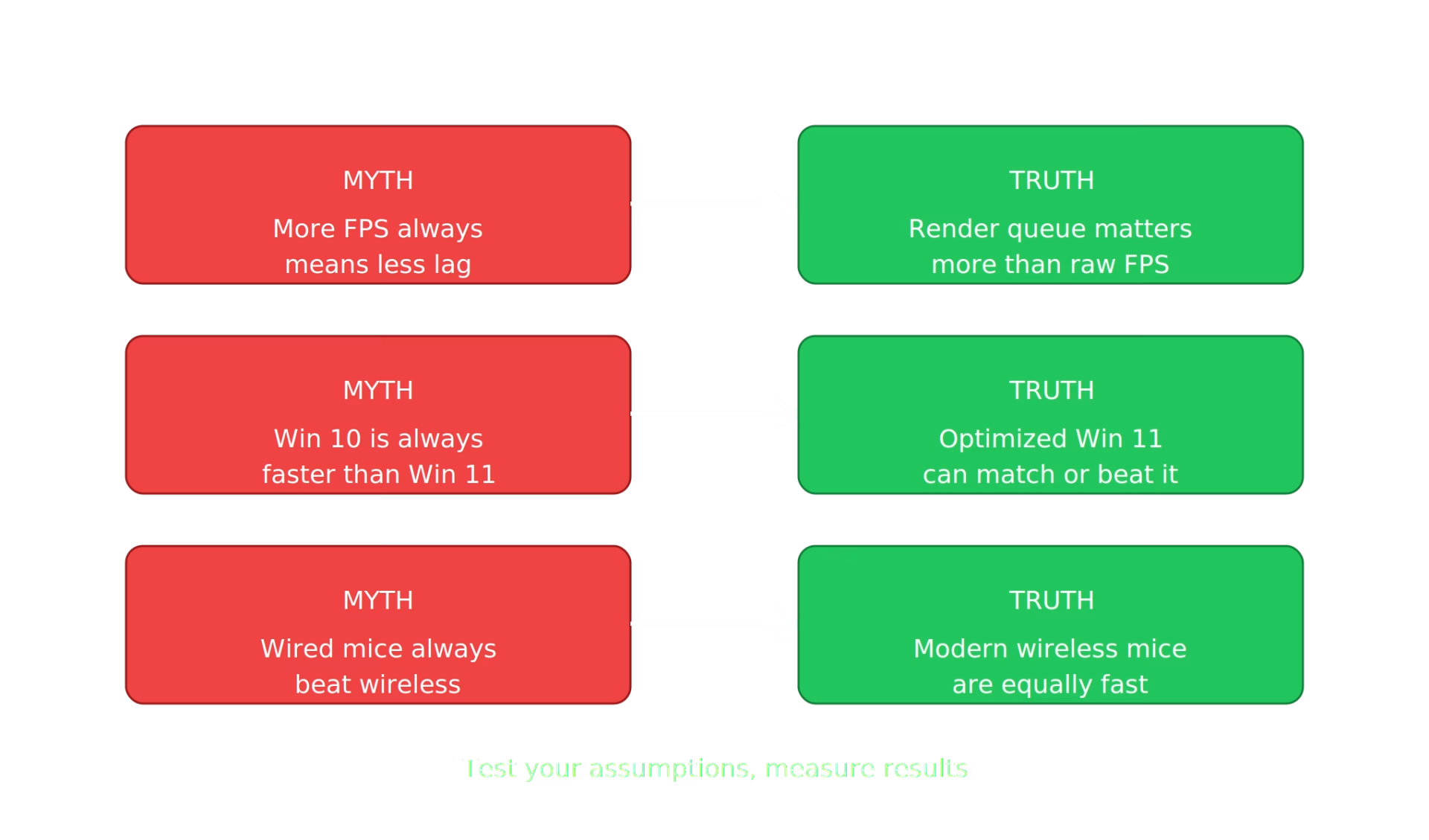
„Więcej FPS = mniej input lagu”
Pół prawdy. Więcej FPS to krótsze frame time’y, ale jeśli kolejka renderowania jest pełna, 300 FPS może mieć więcej lagu niż 200 FPS z Reflexem.
„Windows 10 ma mniejszy input lag niż Windows 11”
Po optymalizacji Win11 dorównuje lub bije Win10. HAGS jest dojrzalszy, optymalizacje okienkowe to nowości Win11.
„Myszka na kablu zawsze lepsza niż bezprzewodowa”
W 2026 topowe bezprzewodowe myszki (jak SuperStrike, Czy Viper V4 Pro) osiągają poniżej 1ms przez dedykowane odbiorniki 2.4GHz. Bluetooth nadal wolniejszy – używaj zawsze dongla USB.
Różnica UltimateMove
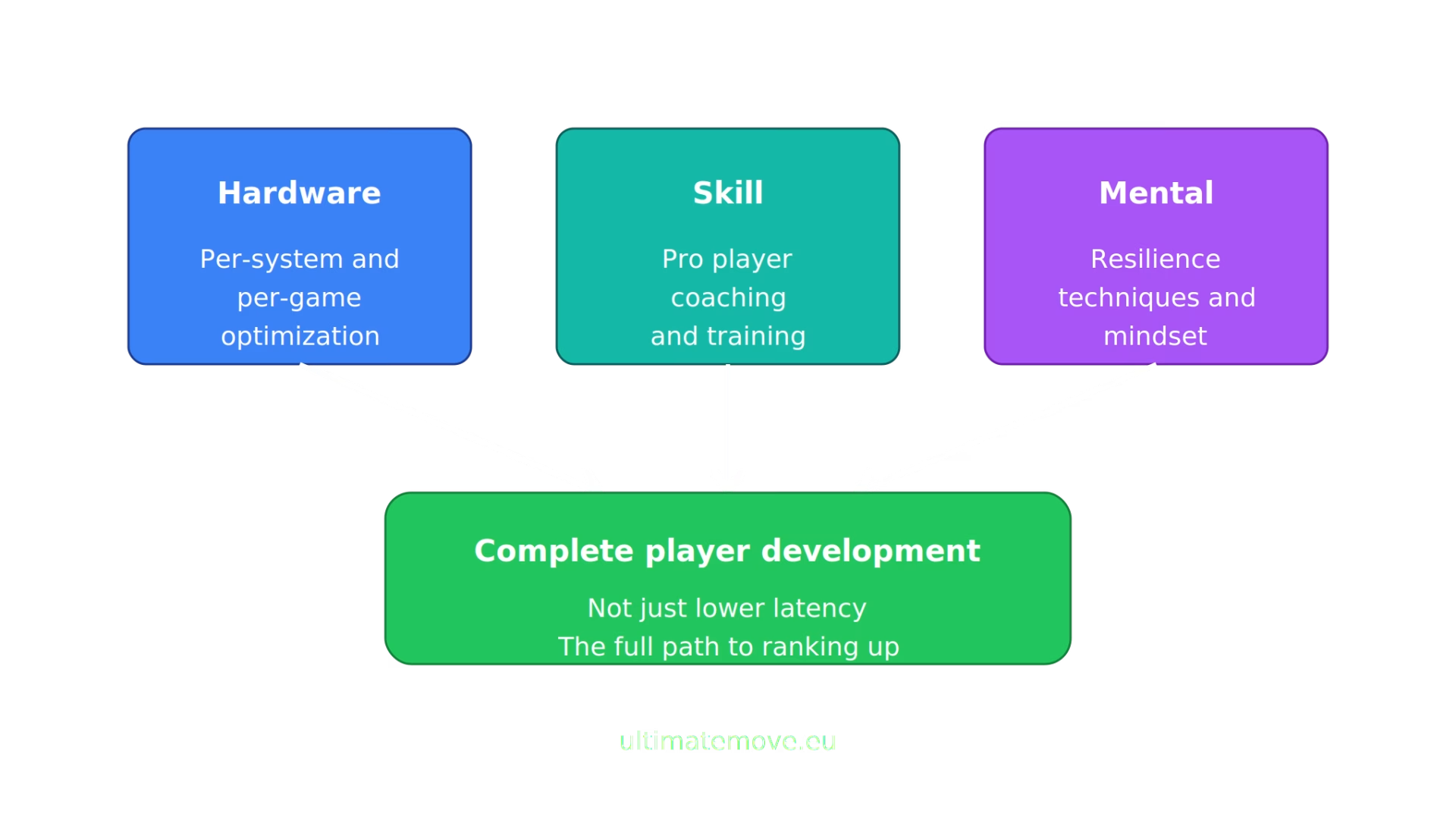
Wszystko powyżej działa. Ale czego generyczne poradniki nie mówią:
1. Optymalizacja per-hardware. Każda kombinacja CPU/GPU zachowuje się inaczej. Dostrajamy indywidualnie.
2. Profile per-gra. Valorant wymaga innych ustawień niż CS2 czy Deadlock. Budujemy konfiguracje na każdy tytuł.
3. Część o której nikt nie mówi: Ty.
Zoptymalizowałeś PC. Masz 15ms input lag. Dalej hardstuck?
Bo 90% rankowania to nie latency – to:
– Brak tiltu po przegranych
– Konsekwentny trening
– Zrozumienie SWOICH błędów
– Techniki resetu mentalnego
Dlatego UltimateMove łączy:
– Optymalizacje PC (wszystko z tego poradnika + zaawansowane tweaki per-hardware)
– Coaching 1-on-1 (Faceit 10, Phantom+ rank w Deadlocku, Immortal Valorant od KaRzye)
– Coaching mentalny (sekretny sos który 95% coachów ignoruje)
Odwiedź Coaching ofertę i wybierz coś dla siebie.
Narzędzia
HWiNFO64 – Monitoring systemu
DDU – Czysty reinstall sterowników GPU
NVIDIA Reflex – Przedstawienie technologii bezpośrednio u producenta
AMD Anti-Lag 2 – SDK redukcji opóźnień AMD – Tylko dla Developerów.
NVIDIA System Latency Guide
Rada na przyszłość:
Optymalizacja input lagu to nie jednorazowa sprawa. Sterowniki się aktualizują, Windows re-aktywuje telemetrię, gry patchują silniki. Dodaj ten poradnik do zakładek. Wracaj co kilka miesięcy.
A jeśli to było pomocne – udostępnij hardstuckowym znajomym. Czasem różnica między Diamond a Immortal to 20ms input lagu i świadomość że to istnieje, więc przestańcie pieprzyć, że w 2026 więcej sprzętu niż talentu – to serio ma znaczenie.
Powodzenia i niech Twój input lag będzie jednocyfrowy.
Dołącz do naszego Ultimate Discord.
Pytania? Wrzucaj w komentarze.
 KaRzye
Prowadzi research i wszystkie sesje w UltimateMove. FACEIT Level 10 w CS2,
Immortal w Valorancie. Dwadzieścia lat w BIOS-ie, pamięciach i sterownikach.
Zobacz jak gra.
KaRzye
Prowadzi research i wszystkie sesje w UltimateMove. FACEIT Level 10 w CS2,
Immortal w Valorancie. Dwadzieścia lat w BIOS-ie, pamięciach i sterownikach.
Zobacz jak gra.
Nasze darmowe narzędzia
Zbudowane in house. Bez konta, bez limitu.
 Ultimate Demo Analyzer
Wrzucasz demo z CS2, dostajesz rozpisane błędy i statystyki rundy.
Za darmo, bez konta Deadlock Replay Analyzer
To samo dla Deadlocka: analiza powtórki i plan na kolejne mecze.
Za darmo, bez konta Konwerter czułości
Przenosisz cm/360 między grami bez gubienia pamięci mięśniowej.
Za darmo, bez konta Trener celności
Trzydzieści sekund, trzy poziomy. Bez instalacji i bez konta.
Za darmo, bez kontaCzytaj dalej
 Gaming Research
Intel APX w Windows 11: co daje nowy przełącznik i kiedy przyspieszy gry
2026-10-26·4 min czytania Gaming Research
Intel czy AMD do gier w 2027: kupić teraz czy czekać na Nova Lake i Zen 6
2026-10-26·4 min czytania Gaming Research