Optymalizacja NVIDIA App 2026: Najlepsze Ustawienia na FPS i Latencję
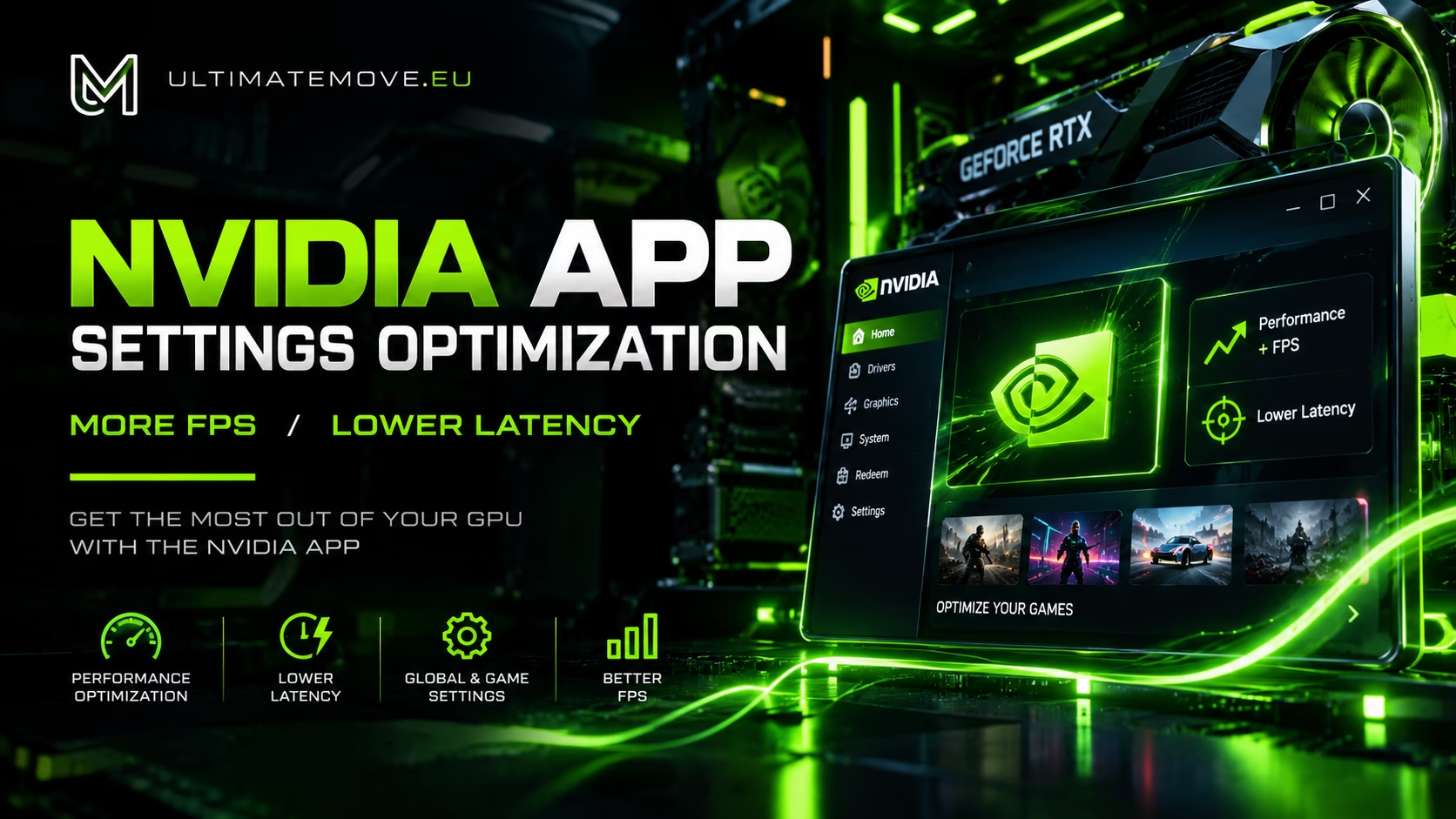
Optymalizacja NVIDIA App to klucz do stabilnych klatek i niskiej latencji w grach. Zespół UltimateMove regularnie testuje najnowsze aktualizacje sterowników, aby wytypować tylko te ustawienia, które realnie wpływają na wydajność. Poniżej znajdziesz kompletny przegląd zakładki Globalne Ustawienia z naszej najnowszej analizy.
📺 Zobacz pełny poradnik wideo:
🔗 Obejrzyj na TikToku | 🔗 Obejrzyj na YouTube (Shorts)
W filmie krok po kroku pokazujemy, gdzie kliknąć w interfejsie NVIDIA App i jak ustawienia wyglądają w rzeczywistej rozgrywce.
NVIDIA App:
Płynny Ruch (Smooth Motion): Odpowiednik AMD Fluid Motion Frames. Włączenie tej opcji generuje dodatkowe klatki w grach, które nie obsługują natywnego DLSS Frame Generation. Idealne do spokojnych tytułów single-player.
Generowanie Klatek (DLSS & Universal): W grach wspierających DLSS FG masz najlepszą jakość. W starszych tytułach bez wsparcia, opcja „Płynny Ruch” (Smooth Motion) działa jako uniwersalny generator klatek na poziomie sterownika – warto to przetestować.
Tryb Niskiego Opóźnienia (Low Latency Mode): Działa na praktycznie tej samej zasadzie co NVIDIA Reflex: skraca kolejkę renderowania. Nie włącza jednak Reflexa globalnie. Reflex wymaga integracji w grze, a gdy gra ma go włączonego, nadpisuje to ustawienie. Do wyboru masz Off, On i Ultra. Dla graczy kompetytywnych w grach bez Reflexa zalecamy „Ultra” – minimalizuje input lag, choć może nieznacznie obniżyć FPS. W grach fabularnych wystarczy opcja „On”.
Maksymalna Częstotliwość Odświeżania Klatek: Driverowy limiter FPS. Jest często stabilniejszy niż limity wbudowane w same gry. Jeśli chcesz uciąć grę np. na 144 lub 240 klatkach, żeby GPU nie pracowało bez potrzeby – tu znajdziesz najłatwiejsze rozwiązanie.
Tryb Zarządzania Energią: Preferuj Maksymalną Wydajność.
Zaawansowane Ustawienia Graficzne
Pamięć Podręczna Jednostki Cieniowania (Shader Cache): Kluczowa zmiana. To ustawienie określa, ile miejsca na dysku sterownik może zająć na skompilowane shadery. Ustaw na „Bez Ograniczeń” (Unlimited), żeby skompilowane shadery zostawały na dysku i gra nie musiała kompilować ich od nowa.
Filtrowanie Anizotropowe: Wymuś na wartość najwyższą (np. 16x). Koszt wydajnościowy jest pomijalny, a tekstury bliskie i dalekie pozostaną ostre.
Optymalizacja Wątkowa (Threaded Optimization): To jedno ustawienie procesora: pozwala sterownikowi rozłożyć pracę na kilka rdzeni CPU. Domyślnie stoi na Auto. Optymalizacja próbek anizotropowych i optymalizacja trójliniowa to osobne opcje filtrowania tekstur, niezwiązane z wątkami.
Maksymalna Częstotliwość Klatek Aplikacji W Tle: Bardzo praktyczna opcja. Ustaw limit np. na 30 FPS (lub mniej) dla aplikacji działających w tle. Niech karta skupia się na rozgrywce, a nie na renderowaniu okna Discorda czy przeglądarki.
Technologia Monitora: Ustaw G-SYNC / G-SYNC Compatible, jeśli posiadasz kompatybilny monitor. Stałe Odświeżanie (Fixed Refresh) oznacza wyłączony G-SYNC. Używaj tego trybu głównie do gier single-player i spokojnych tytułów, aby mieć idealnie płynny obraz bez tearingu.
Tryb Zarządzania Energetycznego: Zawsze preferuj maksymalną wydajność (Prefer Maximum Performance), chyba że grasz na laptopie z ograniczoną baterią.
Łączymy się z Twoim komputerem zdalnie, zapisujemy punkt przywracania i przechodzimy przez zasilanie, sterowniki i input. BIOS ustawiamy razem na rozmowie na Discordzie, kiedy pokazujesz nam ekran telefonem. Ten sam benchmark na końcu pokazuje, ile z tego wyszło. Przez pół roku po sesji zostajemy z Tobą na Discordzie.
Co WYŁĄCZYĆ lub ZOSTAWIĆ DOMYŚLNIE?
Wygładzanie Krawędzi FXAA: Jedna z najgorszych metod wygładzania. Zostaw wyłączone. MFAA nie ma związku z DLSS Frame Generation: działa tylko w grach renderujących z MSAA 2x lub wyższym i poprawia jakość tego wygładzania.
CUDA – Sysmem Fallback Policy: Decyduje, czy aplikacje CUDA mogą użyć RAM-u systemowego, gdy zabraknie pamięci VRAM. Większość użytkowników nie powinna tego zmieniać – domyślne jest OK. Jeśli używasz zaawansowanych aplikacji 3D, pamiętaj że nadmiar danych z VRAM może wylać się do RAMu systemowego.
Nakładka (Overlay): Jeśli nie nagrywasz filmów i nie śledzisz statystyk na żywo, wyłącz ją w zakładce Ustawienia. Odciąża system i przyśpiesza start gier.
System, G-Sync i Skalowanie
W zakładce System upewnij się, że G-SYNC jest aktywowany globalnie. Warto też zajrzeć do Właściwości Wyświetlania i ustawić skalowanie na Karcie Graficznej (GPU), a nie Monitorze.
Dlaczego? Skalowanie na GPU zapewnia ostrość obrazu nawet przy rozdzielczościach niższych niż natywne monitora. W sekcji Kolory wstaw maksymalną głębię kolorową (10 bpc lub 12 bpc) i upewnij się, że wyjściowy zakres tonalny jest ustawiony na „Pełny” (Full), a nie „Ograniczony” (Limited).
Dla prac graficznych rozważ tryb referencyjny (szeroki gamut), a w grach pozostaw przy standardowych profilach kolorów.
🚀 Chcesz wycisnąć więcej z komputera?
Nie każde rozwiązanie da się sprowadzić do kilku kliknięć w sterowniku. Jeśli Twój system nadal generuje stuttery, wysokie temperatury GPU/CPU lub niepokojący input lag mimo optymalizacji ustawień – Zespół UltimateMove oferuje profesjonalną optymalizację całego komputera.
W ramach usługi analizujemy nie tylko sterowniki, ale też konfigurację BIOS/UEFI, plany zasilania Windows, procesy w tle i synchronizację podzespołów. Efekt? Stabilne FPS, zredukowany input lag i brak przycinek w najbardziej wymagających momentach rozgrywki.
Sprawdź ofertę optymalizacji UltimateMove →
Masz pytania dotyczące konfiguracji? Dołącz do naszej społeczności na Discordzie lub napisz do nas.
 KaRzye
Prowadzi research i wszystkie sesje w UltimateMove. FACEIT Level 10 w CS2,
Immortal w Valorancie. Dwadzieścia lat w BIOS-ie, pamięciach i sterownikach.
Zobacz jak gra.
KaRzye
Prowadzi research i wszystkie sesje w UltimateMove. FACEIT Level 10 w CS2,
Immortal w Valorancie. Dwadzieścia lat w BIOS-ie, pamięciach i sterownikach.
Zobacz jak gra.
Nasze darmowe narzędzia
Zbudowane in house. Bez konta, bez limitu.
 Ultimate Demo Analyzer
Wrzucasz demo z CS2, dostajesz rozpisane błędy i statystyki rundy.
Za darmo, bez konta Deadlock Replay Analyzer
To samo dla Deadlocka: analiza powtórki i plan na kolejne mecze.
Za darmo, bez konta Konwerter czułości
Przenosisz cm/360 między grami bez gubienia pamięci mięśniowej.
Za darmo, bez konta Trener celności
Trzydzieści sekund, trzy poziomy. Bez instalacji i bez konta.
Za darmo, bez konta