1% low i frametime: jak sprawdzić, czy optymalizacja działa
1% low pomaga sprawdzić przycięcia, których nie wyjaśnia średni FPS. Licznik pokazuje dużo klatek, a przy obrocie myszką obraz nadal szarpie. Potem zmieniasz kilka ustawień, trafiasz spokojniejszy mecz i widzisz wyższy wynik. Czy komputer rzeczywiście działa lepiej? Z samej średniej tego nie ustalisz.
Potrzebujesz porównywalnej sceny i kilku powtórzeń. Protokół obejmuje trzy nagrania po 60 sekund przed zmianą i trzy po niej. Zrobisz go sam, a wyniki przydadzą się również podczas profesjonalnej diagnostyki.
Co pokazują frametime, P1 i 1% low
Frametime opisuje odstęp pomiędzy kolejnymi zdarzeniami klatek w wybranym pomiarze. Przy równych odstępach 100 FPS odpowiada 10 ms, a 200 FPS , 5 ms. Ten przelicznik nie mierzy całego opóźnienia od kliknięcia do zmiany obrazu na monitorze.
P1 FPS to próg dolnego percentyla rozkładu klatek. Nie oznacza automatycznie, że gra działała powyżej tej wartości przez 99% czasu. Sposób liczenia i ograniczenia percentyli wyjaśnia CapFrameX.
Nazwa „1% low” wymaga doprecyzowania. W kodzie CapFrameX występują osobno P1, 1% low average oraz 1% low integral. Average przelicza średni frametime najwolniejszego procenta klatek na FPS. Integral używa progu opartego na skumulowanym czasie. To różne statystyki, dlatego porównuj identycznie nazwane metryki z tej samej wersji narzędzia. Implementacja CapFrameX.
Przygotuj test, który da się powtórzyć
Do przechwycenia klatek możesz użyć CapFrameX. Zapisz jego wersję i wybraną metrykę; nie porównuj wyniku P1 z jednego programu z nieopisanym „minimum” z innego.
Wybierz powtarzalny fragment dema, wbudowany benchmark albo stałą trasę. Jeśli problem pojawia się w walce, test pustego korytarza nie odpowie na właściwe pytanie. Jednocześnie dwa różne mecze rankingowe nie są kontrolowanym porównaniem.
Przed pierwszym pomiarem zapisz:
- model CPU, GPU, ilość RAM oraz rozdzielczość;
- wersję gry, Windows i sterownika;
- preset, skalowanie obrazu, limit FPS i synchronizację;
- stan generowania klatek i aplikacji w tle.
Wyłącz generowanie klatek na potrzeby testu bazowej wydajności renderowania albo utrzymuj dokładnie ten sam tryb i jasno go oznacz. Dokumentacja Intel PresentMon rozróżnia klatki aplikacji i generowane oraz osobne rodzaje pomiarów czasu. Nie mieszaj tych kategorii w jednym porównaniu.
Zapisz zrzuty ustawień, żeby później wychwycić przypadkową zmianę.
Łączymy się z Twoim komputerem zdalnie, zapisujemy punkt przywracania i przechodzimy przez zasilanie, sterowniki i input. BIOS ustawiamy razem na rozmowie na Discordzie, kiedy pokazujesz nam ekran telefonem. Ten sam benchmark na końcu pokazuje, ile z tego wyszło. Przez pół roku po sesji zostajemy z Tobą na Discordzie.
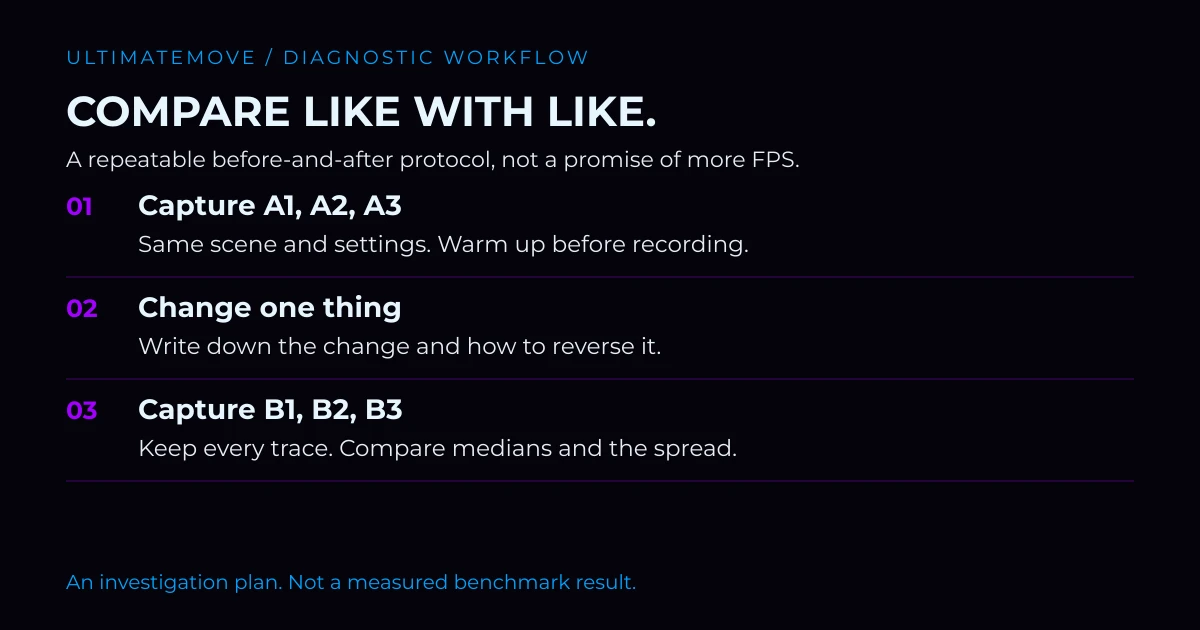
Protokół: trzy razy po 60 sekund
Najpierw rozgrzewka. Uruchom wybraną scenę i przejdź ją bez nagrywania. Zaczekaj na zakończenie widocznych operacji przygotowawczych gry. Pierwszego uruchomienia po aktualizacji nie zestawiaj ze sceną odtworzoną już kilka razy.
Zapisz serię A. Zrób trzy przechwycenia po 60 sekund, rozpoczynane w tym samym miejscu. Utrzymuj jednakowy przebieg i podobne warunki termiczne. Nazwij pliki A1, A2, A3.
Zmień jedną rzecz. Jeden limit FPS, jedno ustawienie grafiki albo jeden element konfiguracji. Jeżeli zmienisz cały pakiet, sprawdzisz efekt pakietu, ale nie dowiesz się, który składnik pomógł. Zapisz również sposób cofnięcia zmiany.
Powtórz rozgrzewkę i serię B. Te same trzy odcinki po 60 sekund, zapisane jako B1, B2, B3. Nie aktualizuj pomiędzy seriami gry ani sterownika. Jeśli aktualizacja jest wymuszona, zbuduj nową bazę porównawczą.
Zachowaj wszystkie pliki. Nie usuwaj przejazdu tylko dlatego, że wyszedł gorzej. Alt-tab, wczytanie zapisu w środku próby czy błędna trasa wymagają oznaczenia. Kryteria wykluczenia ustal przed porównaniem, a odrzucone nagranie zachowaj z wyjaśnieniem.
Minuta jest tu wygodnym punktem startu. Rzadki przycinek pojawiający się co kilka minut wymaga dłuższego zapisu. Sześć krótkich prób nie wystarczy też do oceny stabilności sprzętu.
Tabela do własnego pomiaru
Skopiuj arkusz i wpisz rzeczywiste wyniki. Puste pola są celowe.
Pobierz pusty arkusz pomiarowy CSV. Wpisz własne wyniki; plik nie zawiera przykładowych benchmarków.
| Próba | Średni FPS | Wybrany 1% low, FPS | Uwagi do frametime |
|---|---|---|---|
| A1 / przed | |||
| A2 / przed | |||
| A3 / przed | |||
| B1 / po | |||
| B2 / po | |||
| B3 / po |
Nad tabelą dopisz scenę, wersje oprogramowania, nazwę metryki i konkretną zmianę. Dla każdej kolumny liczbowej oblicz osobno medianę trzech prób A oraz B: po uporządkowaniu trzech liczb wybierz środkową. Pokaż obok wszystkie wyniki, ponieważ mediana nie ujawnia ich rozrzutu.
Porównując wykresy frametime, zachowaj tę samą skalę czasu i milisekund. Inna skala potrafi sprawić, że podobne przebiegi wyglądają zupełnie inaczej.
Jak odczytać wynik bez dorabiania historii
Jeżeli średni FPS rośnie, ale powtarzalne skoki frametime zostają, poprawiła się część wydajności. Nie ogłaszaj jeszcze rozwiązania przycięć. Sprawdź momenty skoków i to, co dzieje się wtedy w grze.
Jeśli low i przebieg poprawiają się we wszystkich powtórzeniach, a warunki pozostają zgodne, masz silniejszy argument za zmianą. Gdy wyniki A i B mocno się pokrywają, nie przywiązuj się do niewielkiej różnicy median. Powtórz test; nie istnieje jeden procent, który zawsze oddziela poprawę od szumu.
Lepszy wynik nie wskazuje samodzielnie winnego podzespołu. Frametime jest sygnałem do diagnostyki, a nie gotową diagnozą RAM, procesora czy sterownika.
W Deadlocku dalszą kolejność działań znajdziesz w poradniku optymalizacji w sześciu krokach. Zapis pomiaru pozwoli sprawdzić, które kroki pomogły właśnie u Ciebie.
Chcesz, żebyśmy sprawdzili to razem?
Jeśli masz dość zgadywania, zobacz zdalną optymalizację PC w UltimateMove. Mierzymy gry przed zmianami i po nich. Na stronie porównasz zakres pakietów i przejdziesz do rezerwacji odpowiedniej usługi.
Przygotuj model sprzętu, ustawienia oraz komplet prób. To znacznie lepszy punkt wyjścia niż samo „mam mniej FPS niż znajomy”.
Najczęstsze pytania
Czy sam 1% low wystarczy do oceny gry?
Nie. Zachowaj także średni FPS, wykres i opis sceny. Jeden wynik nie pokazuje momentu przycięć ani ich przyczyny.
Czy porównywać dwa różne mecze?
Możesz obserwować objawy, ale do testu ustawień wybierz ten sam fragment dema lub powtarzalną trasę.
Ile prób nagrać?
Zacznij od trzech minutowych prób przed zmianą i trzech po niej. Rzadkie problemy wymagają dłuższych zapisów.
Czy odrzucić najgorszy wynik?
Nie tylko dlatego, że jest najgorszy. Zachowaj komplet i opisz ewentualne odstępstwo od ustalonego przebiegu.
Czy ten test mierzy całe opóźnienie myszki?
Nie. Analiza odstępów klatek nie zastępuje pomiaru pełnej drogi od kliknięcia do obrazu.
Czy trzeba kupić optymalizację, żeby zrobić pomiar?
Nie. Protokół wykonasz sam. Usługę rozważ, kiedy potrzebujesz pomocy w diagnostyce i zmianach.
Klatki spadają dokładnie wtedy, gdy zaczyna się walka?
Ten spadek wypada w tej jednej sekundzie, która rozstrzyga rundę, i żaden preset grafiki tego nie załatwi. Windows, sterowniki i sieć ustawiamy zdalnie, a BIOS razem z Tobą na rozmowie na Discordzie. Pomiar robisz sam, w swojej grze, przed i po, przy nas.
Zobacz optymalizację PC →Sześć miesięcy wsparcia po sesji. Nie wiesz, czy warto? Poproś najpierw o darmowe sprawdzenie na naszym Discordzie. KaRzye
Prowadzi research i wszystkie sesje w UltimateMove. FACEIT Level 10 w CS2,
Immortal w Valorancie. Dwadzieścia lat w BIOS-ie, pamięciach i sterownikach.
Zobacz jak gra.
KaRzye
Prowadzi research i wszystkie sesje w UltimateMove. FACEIT Level 10 w CS2,
Immortal w Valorancie. Dwadzieścia lat w BIOS-ie, pamięciach i sterownikach.
Zobacz jak gra.
Nasze darmowe narzędzia
Zbudowane in house. Bez konta, bez limitu.
 Ultimate Demo Analyzer
Wrzucasz demo z CS2, dostajesz rozpisane błędy i statystyki rundy.
Za darmo, bez konta Deadlock Replay Analyzer
To samo dla Deadlocka: analiza powtórki i plan na kolejne mecze.
Za darmo, bez konta Konwerter czułości
Przenosisz cm/360 między grami bez gubienia pamięci mięśniowej.
Za darmo, bez konta Trener celności
Trzydzieści sekund, trzy poziomy. Bez instalacji i bez konta.
Za darmo, bez kontaCzytaj dalej
 Gaming Research
MW4 Secure Boot i TPM 2.0: jak naprawić błąd krok po kroku
2026-10-12·4 min czytania Gaming Research
Windows 11 26H2 FPS: dlaczego aktualizacja nie doda Ci klatek
2026-10-12·4 min czytania Gaming Research