MW4 Secure Boot i TPM 2.0: jak naprawić błąd krok po kroku
MW4 Secure Boot razem z TPM 2.0 to wymóg Activision, bez którego nie zagrasz w Modern Warfare 4 na PC. Komunikat o wyłączonym Secure Boot albo braku TPM pojawia się zwykle z jednego z trzech powodów: dysk stoi w trybie Legacy, TPM w procesorze jest wyłączony albo Secure Boot jest włączony tylko z nazwy. Każdy da się sprawdzić w Windows, zanim dotkniesz BIOS.
Activision pisze na swoim blogu, że TPM 2.0 i Secure Boot są wymagane do gry w MW4 na PC, i zastrzega, że mogą dojść kolejne zabezpieczenia. Premiera jest 23 października 2026, więc masz czas, żeby zrobić to spokojnie, a nie w noc premiery.
Krok 1: sprawdź stan w Windows
Wciśnij Windows plus R, wpisz msinfo32 i zatwierdź. W podsumowaniu systemu znajdź dwie linijki: Tryb BIOS oraz Stan bezpiecznego rozruchu. Potem wpisz tpm.msc i sprawdź, czy TPM jest gotowy do użycia i ma wersję specyfikacji 2.0.
| Co widzisz | Co to znaczy | Gdzie dalej |
|---|---|---|
| Tryb BIOS: Legacy | Dysk jest MBR, Secure Boot nie zadziała | Krok 3 |
| Tryb BIOS: UEFI, Secure Boot wyłączony | Wystarczy włączyć Secure Boot w BIOS | Krok 5 |
| Brak TPM albo wersja 1.2 | TPM w procesorze jest wyłączony | Krok 4 |
| Wszystko włączone, a gra dalej protestuje | Problem z łańcuchem rozruchu | Krok 6 |
Krok 2: zabezpiecz klucz BitLocker
Zrób to, zanim zmienisz cokolwiek w BIOS. Zmiana stanu Secure Boot albo TPM zmienia pomiary, które sprawdza BitLocker, i przy następnym starcie Windows poprosi o 48-cyfrowy klucz odzyskiwania. Bez klucza tracisz dostęp do własnych plików. Windows 11 na wielu komputerach szyfruje dysk sam po zalogowaniu kontem Microsoft, więc sprawdź to w Ustawieniach, nawet jeśli niczego nie włączałeś. Klucz znajdziesz na koncie Microsoft w sekcji urządzeń, jeśli Windows go tam zapisał. Zapisz go poza tym komputerem, a tuż przed zmianami w BIOS-ie wstrzymaj ochronę BitLockera w Panelu sterowania. Windows wznowi ją sam po ponownym uruchomieniu.
Łączymy się z Twoim komputerem zdalnie, a zmiany w BIOS-ie przechodzimy krok po kroku na rozmowie na Discordzie, kiedy pokazujesz nam ekran telefonem. Na koniec sprawdzamy, czy MW4 startuje, i mierzymy klatki.
Krok 3: konwersja dysku z MBR na GPT
Secure Boot działa tylko w trybie UEFI, a ten wymaga dysku GPT. Windows ma do tego własne narzędzie Microsoftu, MBR2GPT, które zmienia układ dysku bez kasowania danych. Otwórz wiersz polecenia jako administrator i najpierw sprawdź, czy dysk się nadaje:
mbr2gpt /validate /disk:0 /allowFullOSNumer dysku z systemem sprawdzisz w Zarządzaniu dyskami. Jeśli walidacja przejdzie bez błędu, uruchom konwersję tym samym poleceniem z /convert zamiast /validate. Po konwersji wejdź do BIOS, wyłącz CSM i ustaw rozruch na UEFI. Bez tego komputer nie wystartuje z przekonwertowanego dysku, a samej konwersji nie da się cofnąć. Przy włączonym BitLockerze MBR2GPT działa tylko przy wstrzymanej ochronie, a po konwersji Microsoft każe usunąć zabezpieczenia BitLockera i utworzyć je od nowa.
Walidacja odmawia, gdy dysk ma więcej niż trzy partycje podstawowe, partycję rozszerzoną albo brakuje na nim miejsca na tablicę GPT. Wtedy nie kombinuj z narzędziami z sieci. To moment na kopię danych i czystą instalację w trybie UEFI.
Krok 4: włącz TPM w procesorze
Prawie każdy procesor z ostatnich lat ma TPM wbudowany w firmware. Na płytach z AMD opcja nazywa się fTPM albo AMD CPU fTPM, na Intelu Intel PTT albo Platform Trust Technology. Zwykle siedzi w zakładce Advanced albo Security. Ustaw ją na Enabled, zapisz i uruchom ponownie.
Starsze płyty AMD miały udokumentowany problem z mikroprzycięciami przy włączonym fTPM, naprawiony aktualizacją BIOS. Jeśli po włączeniu fTPM wszystkie gry zaczną się przycinać, zaktualizuj BIOS, zanim obwinisz MW4.
Krok 5: włącz Secure Boot
Opcję Secure Boot znajdziesz zwykle w zakładce Boot albo Security. Jeśli jest wyszarzona, najpierw wyłącz CSM. Jeśli po włączeniu Windows dalej pokazuje stan wyłączony, płyta nie ma załadowanych kluczy. Szukaj opcji Install Default Secure Boot Keys albo Restore Factory Keys, potwierdź, zapisz i uruchom ponownie. Na płytach ASUS dodatkowo ustaw OS Type na Windows UEFI mode.
Krok 6: Secure Boot włączony, a gra twierdzi, że nie
Najczęstsza przyczyna to drugi system na tym samym komputerze. Przy dual boocie z Linuksem i programem rozruchowym GRUB łańcuch rozruchu przechodzi przez komponenty, których anty-cheat nie uznaje. Gracze Battlefield 6 opisali dokładnie ten problem na forum EA i przy MW4 to pierwsze, co warto sprawdzić. Uruchamiaj Windows bezpośrednio z Windows Boot Manager.
Druga przyczyna to aktualizacja BIOS, która przywróciła ustawienia domyślne. Po każdej aktualizacji firmware sprawdź msinfo32 jeszcze raz.
Kolejność jest ważna: najpierw sprawdzenie w Windows, potem klucz BitLocker, dopiero potem dysk i BIOS. Jeśli wolisz nie robić tego sam, przeprowadzimy Cię przez to w ramach zdalnej optymalizacji PC. System ustawiamy zdalnie, a zmiany w BIOS-ie robimy razem na rozmowie na Discordzie, kiedy pokazujesz nam ekran telefonem. Na koniec mierzymy klatki w MW4 przed i po.
Czy MW4 działa bez Secure Boot?
Nie. Activision podaje, że TPM 2.0 i Secure Boot są wymagane do gry w MW4 na PC, bez podziału na tryby gry.
Czy konwersja MBR na GPT usuwa dane?
MBR2GPT od Microsoftu zmienia układ dysku bez kasowania plików. Kopia zapasowa przed konwersją i tak jest obowiązkowa.
Gdzie znaleźć klucz odzyskiwania BitLocker?
Na koncie Microsoft, w sekcji urządzeń. Sprawdź to przed zmianami w BIOS, nie po nich.
Co zrobić, gdy opcja Secure Boot jest wyszarzona?
Wyłącz CSM i ustaw rozruch na UEFI. Opcja odblokuje się dopiero w czystym trybie UEFI.
Czy fTPM zwalnia gry?
Na starszych płytach AMD powodował mikroprzycięcia, które naprawiła aktualizacja BIOS. Na aktualnym firmware nie powinien.
Czy dual boot z Linuksem blokuje MW4?
Może, jeśli Windows startuje przez GRUB. Uruchamiaj Windows bezpośrednio z Windows Boot Manager.
Klatki spadają dokładnie wtedy, gdy zaczyna się walka?
Ten spadek wypada w tej jednej sekundzie, która rozstrzyga rundę, i żaden preset grafiki tego nie załatwi. Windows, sterowniki i sieć ustawiamy zdalnie, a BIOS razem z Tobą na rozmowie na Discordzie. Pomiar robisz sam, w swojej grze, przed i po, przy nas.
Zobacz optymalizację PC →Sześć miesięcy wsparcia po sesji. Nie wiesz, czy warto? Poproś najpierw o darmowe sprawdzenie na naszym Discordzie. KaRzye
Prowadzi research i wszystkie sesje w UltimateMove. FACEIT Level 10 w CS2,
Immortal w Valorancie. Dwadzieścia lat w BIOS-ie, pamięciach i sterownikach.
Zobacz jak gra.
KaRzye
Prowadzi research i wszystkie sesje w UltimateMove. FACEIT Level 10 w CS2,
Immortal w Valorancie. Dwadzieścia lat w BIOS-ie, pamięciach i sterownikach.
Zobacz jak gra.
Nasze darmowe narzędzia
Zbudowane in house. Bez konta, bez limitu.
 Ultimate Demo Analyzer
Wrzucasz demo z CS2, dostajesz rozpisane błędy i statystyki rundy.
Za darmo, bez konta Deadlock Replay Analyzer
To samo dla Deadlocka: analiza powtórki i plan na kolejne mecze.
Za darmo, bez konta Konwerter czułości
Przenosisz cm/360 między grami bez gubienia pamięci mięśniowej.
Za darmo, bez konta Trener celności
Trzydzieści sekund, trzy poziomy. Bez instalacji i bez konta.
Za darmo, bez kontaCzytaj dalej
 Gaming Research
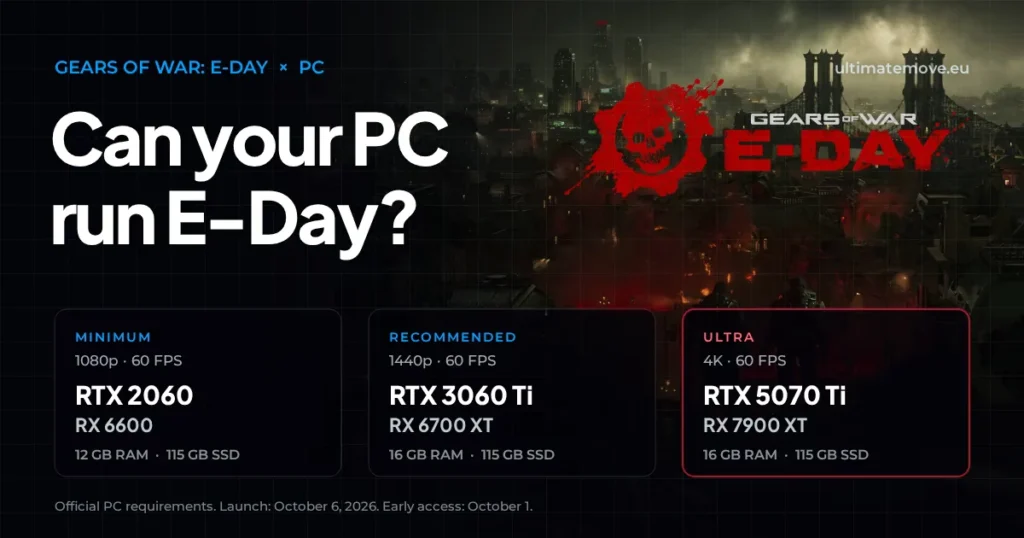
Gears of War: E-Day wymagania PC i optymalizacja FPS
2026-09-28·6 min czytania Gaming Research
Sterowniki Nvidia Windows 10: ostatni Game Ready w październiku 2026
2026-09-28·5 min czytania Gaming Research