144 Hz vs 240 Hz. Sprawdź swoje czasy klatek przed zmianą monitora
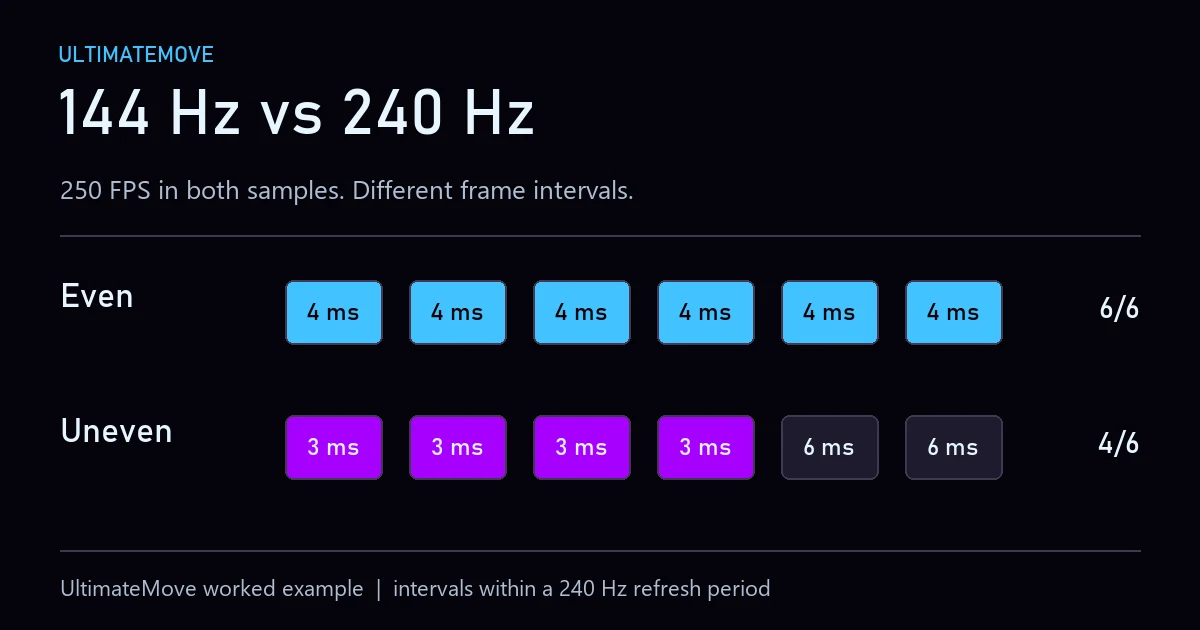
144 Hz vs 240 Hz to 6,94 ms i 4,17 ms między odświeżeniami. Żeby ocenić zmianę dla swojej gry, sprawdź, jak często klatki pojawiają się w tych odstępach. W dwóch naszych próbkach średnia wynosi 250 FPS. W pierwszej wszystkie odstępy mieszczą się w czasie jednego odświeżenia przy 240 Hz, w drugiej tylko cztery z sześciu.
Dwie próbki po 250 FPS
Zrobiliśmy dwa krótkie przykłady obliczeniowe. W obu sześć odstępów zajmuje łącznie 24 ms, co daje średni odstęp 4 ms i tempo 250 FPS. Różnica wychodzi po policzeniu, ile odstępów mieści się w czasie jednego odświeżenia.
| Próbka | Czasy w ms | Średni FPS | Do 6,94 ms przy 144 Hz | Do 4,17 ms przy 240 Hz |
|---|---|---|---|---|
| Równa | 4, 4, 4, 4, 4, 4 | 250 | 6/6 | 6/6 |
| Nierówna | 3, 3, 3, 3, 6, 6 | 250 | 6/6 | 4/6 |
W nierównej próbce dwa odstępy po 6 ms zajmują połowę całego czasu. Sama średnia przykrywa tę różnicę. Nasz kalkulator liczy udział odstępów mieszczących się w obu progach, średnią oraz P95, czyli wartość, na której lub poniżej niej wypada co najmniej 95% próbek. Progi liczymy od pełnego 1000 / Hz, a na ekranie pokazujemy wartości zaokrąglone.
Otwórz kalkulator odświeżania UltimateMove
Wklej kolumnę ze swojej gry
- Nagraj z gry ten odcinek, w którym zależy Ci na płynności. W CS2 możesz użyć powtórki z walką i granatami, potem wrócić do tej samej sceny po zmianie ustawień. Nasz protokół pomiaru frametime
- W eksporcie dla jednej gry i jednego przebiegu skopiuj kolumnę z odstępami w milisekundach. W odpowiednim eksporcie PresentMon szukaj
MsBetweenPresents. Ta kolumna opisuje czas między wywołaniami Present(), które aplikacja przekazuje systemowi. Opis kolumn PresentMon - Wklej wartości po jednej na wiersz i porównaj wynik dla obu częstotliwości. Porównuj tę samą scenę i tę samą metrykę. Po zmianie limitu FPS zapisz nową próbkę osobno.
Łączymy się z Twoim komputerem zdalnie, zapisujemy punkt przywracania i przechodzimy przez zasilanie, sterowniki i input. BIOS ustawiamy razem na rozmowie na Discordzie, kiedy pokazujesz nam ekran telefonem. Ten sam benchmark na końcu pokazuje, ile z tego wyszło. Przez pół roku po sesji zostajemy z Tobą na Discordzie.
Co z tego wynika dla monitora?
Jeśli w zwykłej rozgrywce większość odstępów z trudem mieści się w 6,94 ms, sprawdziłbym najpierw, skąd biorą się długie klatki. Jeśli gra przez większość pomiaru mieści się w 4,17 ms, masz argument za sprawdzeniem, jak odbierasz wyższą częstotliwość. Na jednym monitorze obsługującym oba tryby możesz porównać 144 i 240 Hz w tej samej rozdzielczości. Zapisz tryb VRR oraz limity i sprawdź w Windows, czy nowa częstotliwość faktycznie się włączyła. Ustawienia odświeżania w Windows
Odsetek w kalkulatorze dotyczy czasów w próbce. Wyświetlanie zależy m.in. od synchronizacji, kolejki i monitora. Do oceny opóźnienia od kliknięcia do obrazu potrzebujesz pomiaru całej ścieżki. NVIDIA o pomiarze opóźnienia
Pytania o 144 i 240 Hz
Ile trwa jedno odświeżenie przy 240 Hz?
Odstęp wynosi około 4,17 ms. Przy 144 Hz to około 6,94 ms.
Czy 250 FPS wystarczy do gry na monitorze 240 Hz?
Średnia 250 FPS pozwala zacząć porównanie. Sprawdź też dłuższe odstępy w scenie, w której zwykle grasz.
Czy kalkulator pokazuje wykorzystanie 240 Hz?
Pokazuje, jaki odsetek odstępów z próbki mieści się w czasie jednego odświeżenia. Aby sprawdzić faktyczne wyświetlanie, potrzebujesz pomiaru wyjścia obrazu.
Czy różnica 2,78 ms to tyle samo co spadek input lagu?
To różnica dwóch okresów odświeżania. Opóźnienie całego zestawu wymaga osobnego pomiaru.
Co oznacza P95 dla czasu klatki?
To wartość na pozycji zaokrąglonej w górę z 95% liczby próbek po posortowaniu od najkrótszej do najdłuższej.
Jak wyeksportować dane do kalkulatora?
Skopiuj z pomiaru pojedynczą kolumnę wartości w milisekundach. Wklej po jednej liczbie na wiersz, z kropką lub przecinkiem.
Klatki spadają dokładnie wtedy, gdy zaczyna się walka?
Ten spadek wypada w tej jednej sekundzie, która rozstrzyga rundę, i żaden preset grafiki tego nie załatwi. Windows, sterowniki i sieć ustawiamy zdalnie, a BIOS razem z Tobą na rozmowie na Discordzie. Pomiar robisz sam, w swojej grze, przed i po, przy nas.
Zobacz optymalizację PC →Sześć miesięcy wsparcia po sesji. Nie wiesz, czy warto? Poproś najpierw o darmowe sprawdzenie na naszym Discordzie. KaRzye
Prowadzi research i wszystkie sesje w UltimateMove. FACEIT Level 10 w CS2,
Immortal w Valorancie. Dwadzieścia lat w BIOS-ie, pamięciach i sterownikach.
Zobacz jak gra.
Nasze darmowe narzędzia
Zbudowane in house. Bez konta, bez limitu.
 Ultimate Demo Analyzer
Wrzucasz demo z CS2, dostajesz rozpisane błędy i statystyki rundy.
Za darmo, bez konta Deadlock Replay Analyzer
To samo dla Deadlocka: analiza powtórki i plan na kolejne mecze.
Za darmo, bez konta Konwerter czułości
Przenosisz cm/360 między grami bez gubienia pamięci mięśniowej.
Za darmo, bez konta Trener celności
Trzydzieści sekund, trzy poziomy. Bez instalacji i bez konta.
Za darmo, bez konta