Średni FPS na Steam Decku. Co sprawdzić na wykresie przed zakupem gry?
Średni FPS na Steam Decku znajdziesz na karcie gry w sklepie Steam. Wejdź w „Zgodność ze Steam Deckiem”, wybierz „Dowiedz się więcej” i rozwiń wykres. Jeśli średnia wygląda dobrze, zerknij jeszcze, czy próbki skupiają się wokół niej. Właśnie tam zobaczysz, czy za jedną liczbą kryją się dwa różne tempa gry.
Skąd Steam bierze wyniki
Valve zbiera anonimowe próbki od graczy Steam Decka, którzy wyrazili zgodę. Wykres pokazuje udział próbek przy poszczególnych wartościach FPS. Do zestawienia trafiają pomiary z domyślnym limitem klatek urządzenia, czyli 60 FPS dla LCD i 90 FPS dla OLED. Ustawienia grafiki w samej grze mogą się różnić. Od 11 listopada dane są dostępne także w stabilnym kliencie Steam. Opis Valve i przykładowe wykresy
Dwie gry mają tę samą średnią. Którą wybrałbym na Decka?
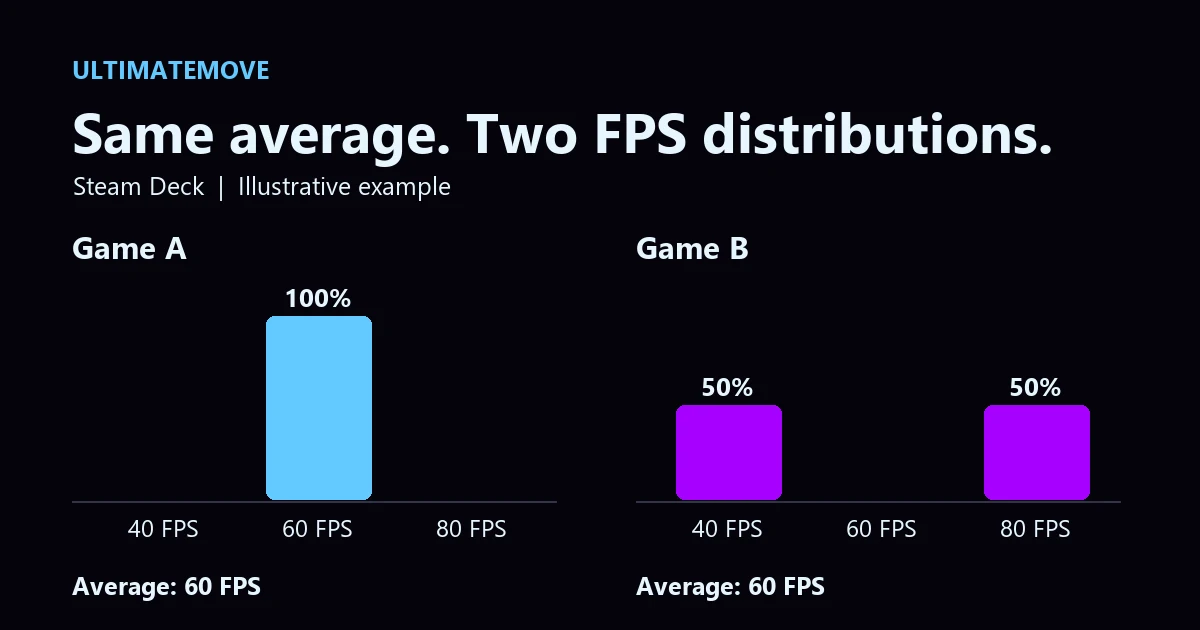
Wyobraź sobie dwa uproszczone rozkłady. W grze A wszystkie próbki wypadają przy 60 FPS. W grze B połowa wypada przy 40 FPS, a połowa przy 80 FPS. Średnia w obu wynosi 60. Gdybym szukał gry na podróż i chciał od razu wiedzieć, czego się spodziewać, zacząłbym od A. W B przed zakupem sprawdziłbym materiał z rozgrywki i ustawienia, których używał autor.
To przykład obliczeniowy UltimateMove. Histogram nie pokazuje kolejności zdarzeń. Podobne słupki mogą powstać, gdy gra spada w jednej ciężkiej lokacji albo gdy różni gracze wybierają inne ustawienia. Jeśli już masz grę, przejdź przez tę samą scenę kilka razy i porównaj przebieg czasu klatek. Protokół pomiaru frametime
Łączymy się z Twoim komputerem zdalnie, zapisujemy punkt przywracania i przechodzimy przez zasilanie, sterowniki i input. BIOS ustawiamy razem na rozmowie na Discordzie, kiedy pokazujesz nam ekran telefonem. Ten sam benchmark na końcu pokazuje, ile z tego wyszło. Przez pół roku po sesji zostajemy z Tobą na Discordzie.
Dwa słupki przy 45 i 90 FPS na OLED
Valve podaje przykład, w którym synchronizacja pionowa rozkłada próbki między 45 i 90 FPS. Gra trafia w rytm wyświetlacza, a gdy zabraknie czasu na klatkę, powtarza poprzednią. Wykres może więc mieć lukę między słupkami. Jeśli zależy Ci na konkretnym limicie albo grasz na modelu LCD, sprawdź też nagranie z tego modelu przy zbliżonych ustawieniach.
Pytania o FPS na Steam Decku
Gdzie znajdę wykres?
Na karcie gry otwórz szczegóły zgodności ze Steam Deckiem i rozwiń dane o liczbie klatek, jeśli są dostępne.
Czy każda gra ma dane?
Valve pokazuje je dla objętych testem zgodności tytułów, dla których zebrało pomiary.
Czy Steam Deck Verified gwarantuje 60 FPS?
Ocena podsumowuje zgodność. Średni FPS i rozkład próbek sprawdź osobno.
Czy średnia jest tym samym co 1% low?
Średnia podsumowuje cały zestaw. 1% low mówi o wolniejszych klatkach według metody danego narzędzia.
Czy dane przewidują wynik mojego peceta?
Pokazują próbki Steam Decka. Dla peceta szukaj testu z podobnym CPU, GPU i ustawieniami.
Czy z wykresu odczytam, w którym miejscu gra przycina?
Rozkład pokazuje częstość próbek, a moment przycięcia sprawdzisz w nagraniu i pomiarze czasu klatek.
Klatki spadają dokładnie wtedy, gdy zaczyna się walka?
Ten spadek wypada w tej jednej sekundzie, która rozstrzyga rundę, i żaden preset grafiki tego nie załatwi. Windows, sterowniki i sieć ustawiamy zdalnie, a BIOS razem z Tobą na rozmowie na Discordzie. Pomiar robisz sam, w swojej grze, przed i po, przy nas.
Zobacz optymalizację PC →Sześć miesięcy wsparcia po sesji. Nie wiesz, czy warto? Poproś najpierw o darmowe sprawdzenie na naszym Discordzie. KaRzye
Prowadzi research i wszystkie sesje w UltimateMove. FACEIT Level 10 w CS2,
Immortal w Valorancie. Dwadzieścia lat w BIOS-ie, pamięciach i sterownikach.
Zobacz jak gra.
Nasze darmowe narzędzia
Zbudowane in house. Bez konta, bez limitu.
 Ultimate Demo Analyzer
Wrzucasz demo z CS2, dostajesz rozpisane błędy i statystyki rundy.
Za darmo, bez konta Deadlock Replay Analyzer
To samo dla Deadlocka: analiza powtórki i plan na kolejne mecze.
Za darmo, bez konta Konwerter czułości
Przenosisz cm/360 między grami bez gubienia pamięci mięśniowej.
Za darmo, bez konta Trener celności
Trzydzieści sekund, trzy poziomy. Bez instalacji i bez konta.
Za darmo, bez konta