Ustawienia AMD Adrenalin: FPS, opóźnienie i przycięcia
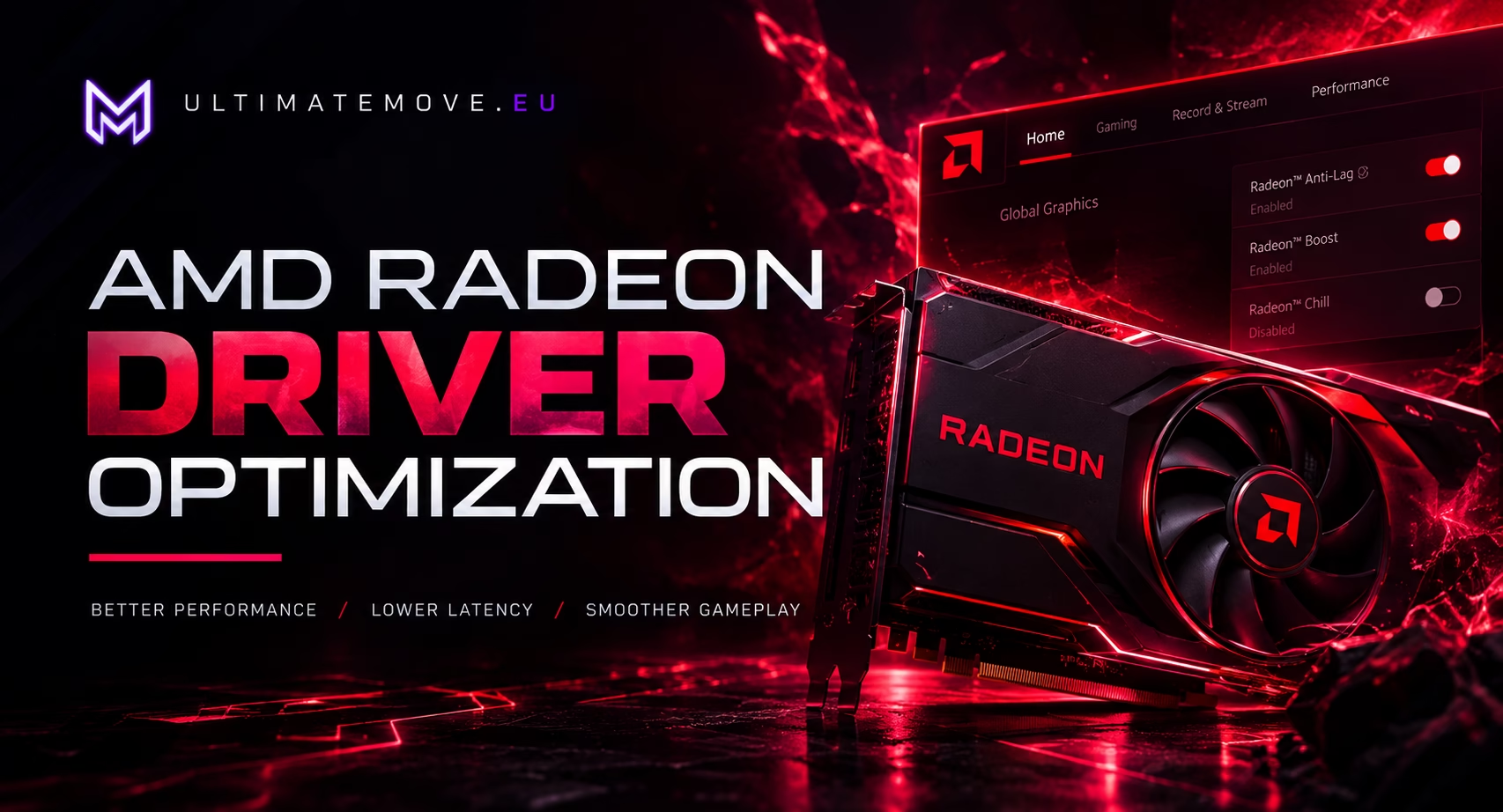
Ustawienia AMD Adrenalin dobierz do konkretnej gry i objawu. Zacznij od zapisu bieżącego profilu, sprawdź różnicę między funkcjami i porównuj jedną zmianę. Uniwersalny preset z filmu nie potwierdza, że na Twojej karcie poprawią się FPS, opóźnienie i frametime jednocześnie.
Punkt startowy do gier sieciowych: Radeon Anti-Lag włączony, Radeon Chill i Radeon Boost wyłączone, a synchronizacja dobrana do monitora. Przy FreeSync ustaw limit FPS kilka klatek poniżej odświeżania. Każdą zmianę sprawdź osobno, w kolejności poniżej. Opis funkcji sprawdziliśmy w dokumentacji AMD oraz instrukcji Riot dotyczącej ustawień sterownika, 24 października 2026. Nie przedstawiamy tego jako własnego benchmarku Radeonów.
Zapisz profil, zanim zaczniesz
Zanotuj model GPU, wersję sterownika, grę, API, rozdzielczość i częstotliwość monitora. Zrób zrzuty profilu gry i ustawień globalnych. AMD opisuje eksport i przywracanie konfiguracji; dostępność opcji zależy od instalacji i sprzętu.
Sprawdź, czy gra korzysta z własnego profilu. Zmiana globalna i zmiana dla jednej aplikacji nie są równoważnym testem. Ustawienia jednego tytułu mogą nadpisywać odziedziczone wartości. Zacznij od profilu gry, której dotyczy objaw, zamiast zmieniać zachowanie całego pulpitu.
Anti-Lag, Chill i Boost mają różne zadania
| Funkcja | Pytanie przed testem | Co obserwujesz |
|---|---|---|
| Anti-Lag | Czy sprawdzasz opóźnienie, czy sam FPS? | Reakcję sterowania i stabilność przebiegu w tych samych warunkach |
| Anti-Lag 2 | Czy gra i sprzęt obsługują integrację? | Opcję udostępnioną przez grę; nie utożsamiaj jej z przełącznikiem sterownika |
| Chill | Czy chcesz ograniczać zużycie energii przy zmianie aktywności? | Zachowanie limitu podczas ruchu i postoju |
| Boost | Czy akceptujesz zmianę rozdzielczości podczas ruchu? | Czytelność celu i wydajność w scenariuszu ograniczonym przez GPU |
AMD opisuje Anti-Lag 2 jako integrację w grze. Zwykły Anti-Lag nie oznacza, że dany tytuł ma Anti-Lag 2. Opis Chill i Boost dotyczy innych zadań; nie włączaj wszystkich tylko dlatego, że brzmią jak funkcje poprawiające wydajność.
Chill ma ograniczenia współdziałania z innymi opcjami. Potwierdza to również dokumentacja AMD ADLX. Po zmianie wróć do profilu i sprawdź, co faktycznie pozostało aktywne. Zapis dwóch przełączników z pamięci może nie opisywać stanu sterownika.
Przeczytaj teżMemory Integrity a spadek FPSMemory Integrity a spadek FPS: izolowany pomiar daje od 3,3 do 5,7 procent, nie piętnaście. Microsoft włącza tę ochronę od października 2026 roku.Łączymy się z Twoim komputerem zdalnie, zapisujemy punkt przywracania i przechodzimy przez zasilanie, sterowniki i input. BIOS ustawiamy razem na rozmowie na Discordzie, kiedy pokazujesz nam ekran telefonem. Ten sam benchmark na końcu pokazuje, ile z tego wyszło. Przez pół roku po sesji zostajemy z Tobą na Discordzie.
Synchronizacja i generowanie klatek: nazwij cel
Enhanced Sync, FreeSync i klasyczny V-Sync nie są trzema nazwami tego samego mechanizmu. Ustal, czy problemem jest tearing, nieregularne dostarczanie klatek czy reakcja wejścia. Potem porównaj jeden wariant synchronizacji, zachowując ustawienia monitora i limit FPS.
Nie przedstawiaj klatek generowanych jako wzrostu bazowej wydajności renderowania. Przy porównaniu oznacz stan generowania klatek i skalowania. Jeśli zmieniłeś jednocześnie rozdzielczość renderowania oraz frame generation, nie przypisuj całej różnicy jednemu przełącznikowi.
Nie resetuj cache po każdej zmianie
AMD opisuje cache shaderów jako przechowywanie przygotowanych shaderów; reset usuwa zapisane pliki. To nie jest dowód, że czyszczenie po każdej korekcie ustawień podniesie FPS. Odbudowa zmienia warunki następnego uruchomienia.
Jeżeli reset wynika z instrukcji producenta dla konkretnej awarii, zapisz go w historii testu i powtórz rozgrzewkę. Nie porównuj pierwszego przejścia po czyszczeniu z odcinkiem rozgrzanym kilkoma próbami. Nie zakładaj też, że każdy skok frametime potwierdza problem cache.
Własna karta porównania
Zapisz: profil przed zmianą, nazwę jednej zmienionej funkcji, scenę, trzy wyniki przed i trzy po, a także sposób powrotu. W poradniku 1% low i frametime znajdziesz arkusz. Zachowaj wszystkie próby, również gorsze.
| Wynik porównania | Następny krok |
|---|---|
| Różnica znika między powtórzeniami | Wróć do punktu odniesienia i powtórz scenę |
| Objaw pojawia się tylko po włączeniu funkcji | Zapisz wersję i profil; sprawdź znane problemy danego wydania |
| Sterownik się resetuje lub gra crashuje | Oddziel diagnostykę stabilności od wyboru opcji graficznych |
Riot opisuje przywrócenie ustawień sterownika jako krok diagnostyczny przy problemach. Reset profilu nie jest tym samym co odinstalowanie sterownika przez DDU. Nie zaczynaj od kilku resetów i reinstalacji naraz.
Jeśli nadal nie wiesz, który element zawodzi, przygotuj zapis profilu i porównania do zdalnej diagnostyki lub optymalizacji PC. Dobierzemy zakres do objawu. Sam model Radeona nie wystarczy do przypisania przyczyny.
AMD Adrenalin 26.10.2 i awarie nakładek
AMD Adrenalin 26.10.2 usuwa opisaną przez AMD awarię, która może wystąpić po otwarciu lub zamknięciu drugiej nakładki, gdy działa nakładka metryk AMD. Jeśli gra zamyka się dokładnie po użyciu Xbox Game Bar, możesz sprawdzić ten scenariusz w kilku powtórzeniach. Zapisz wersję sterownika przed zmianą. Informacje o wydaniu AMD
Wybierz scenę offline albo prywatny trening, gdzie da się powtórzyć problem. Zapisz model karty, wersję sterownika, grę, tryb wyświetlania i klawisz, po którym pojawia się problem. W każdym teście wywołuj tę samą nakładkę w tym samym miejscu.
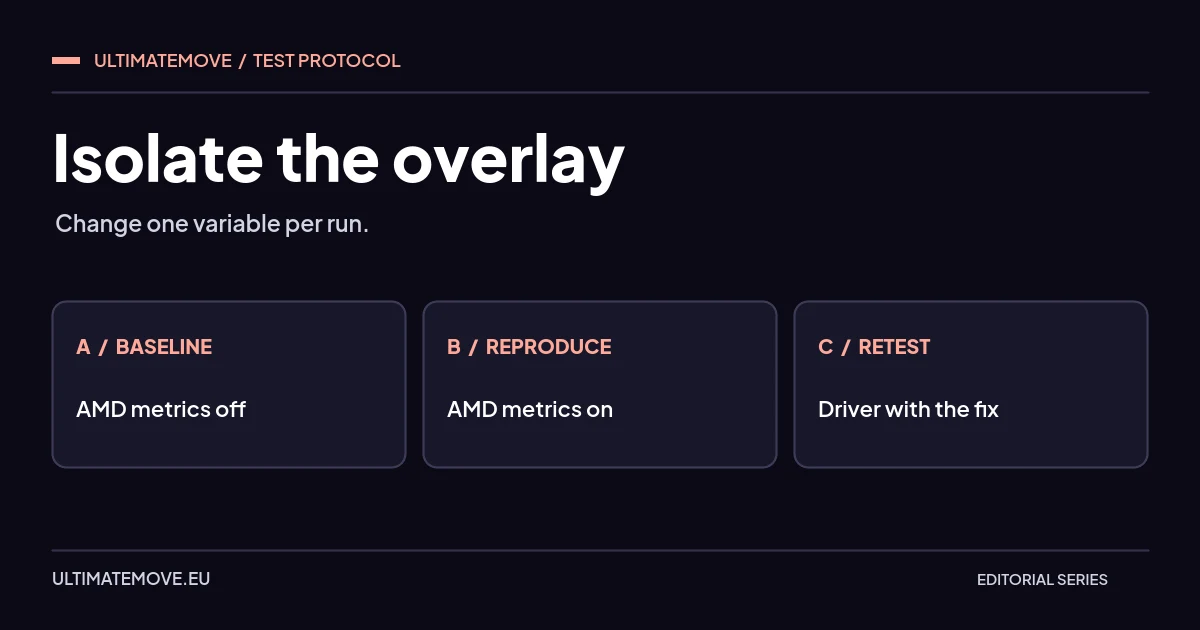
| Próba | Co robisz | Co wynik mówi |
|---|---|---|
| A | Wyłącz nakładkę metryk AMD i otwórz Xbox Game Bar | Jeśli gra nadal się zamyka, sprawdź także samą nakładkę i komunikat awarii. |
| B | Włącz metryki AMD i powtórz ten sam skrót | Jeśli awaria powtarza się tylko tu, scenariusz pasuje do notatek AMD. |
| C | Po aktualizacji do wersji obejmującej poprawkę powtórz próbę B | Brak awarii w powtórzeniach daje podstawę do oceny na tym zestawie. |
Otwórz Monitor niezawodności poleceniem perfmon /rel. Przy zdarzeniu zapisz godzinę i nazwę aplikacji lub kod błędu. Rozróżnij zamknięcie gry, chwilowy czarny ekran z powrotem obrazu i restart komputera. Ten ostatni objaw wymaga osobnej ścieżki diagnostycznej. Przy wielu aktywnych nakładkach zmieniaj jedną naraz, żeby wynik był czytelny.
Najczęstsze pytania
Czy każdy powinien włączyć Anti-Lag?
W grach sieciowych tak. Anti-Lag pilnuje, żeby procesor nie wyprzedzał karty graficznej o kilka klatek, więc najwięcej daje, gdy GPU pracuje blisko 100%. Jeśli gra ma własny Anti-Lag 2, włącz go w menu gry.
Czy Anti-Lag 2 działa w każdej grze?
Nie. Twórca gry musi go wbudować, a Ty włączasz go w ustawieniach gry, na przykład w CS2. W pozostałych grach zostaje zwykły Anti-Lag ze sterownika.
Czy Chill to zwykły stały limit FPS?
Nie. Chill obniża FPS, gdy stoisz w miejscu, i podnosi go, gdy się ruszasz. W grach sieciowych wyłącz go albo ustaw w nim jednakowe minimum i maksimum, żeby działał jak stały limit.
Czy reset cache jest obowiązkowy po zmianie ustawień?
Nie. Reset kasuje gotowe shadery, więc pierwsze minuty gry po nim częściej przycinają. Resetuj cache przy błędach grafiki albo gdy zaleca to twórca gry.
Czy generowane FPS mierzą bazową wydajność?
Nie. AFMF dokłada klatki pośrednie, ale gra dalej odczytuje Twój ruch tyle razy, ile klatek renderuje karta. Efekt optymalizacji oceniaj z wyłączonym generowaniem klatek.
Co zrobić przy resetach sterownika?
Przywróć domyślne ustawienia Adrenalin i cofnij podkręcanie oraz undervolting karty. Jeśli resety zostają, zrób czystą instalację sterownika przez DDU. Ustawienia pod FPS dobieraj dopiero na stabilnym systemie.
Klatki spadają dokładnie wtedy, gdy zaczyna się walka?
Ten spadek wypada w tej jednej sekundzie, która rozstrzyga rundę, i żaden preset grafiki tego nie załatwi. Windows, sterowniki i sieć ustawiamy zdalnie, a BIOS razem z Tobą na rozmowie na Discordzie. Pomiar robisz sam, w swojej grze, przed i po, przy nas.
Zobacz optymalizację PC →Sześć miesięcy wsparcia po sesji. Nie wiesz, czy warto? Poproś najpierw o darmowe sprawdzenie na naszym Discordzie. KaRzye
Prowadzi research i wszystkie sesje w UltimateMove. FACEIT Level 10 w CS2,
Immortal w Valorancie. Dwadzieścia lat w BIOS-ie, pamięciach i sterownikach.
Zobacz jak gra.
Nasze darmowe narzędzia
Zbudowane in house. Bez konta, bez limitu.
 Ultimate Demo Analyzer
Wrzucasz demo z CS2, dostajesz rozpisane błędy i statystyki rundy.
Za darmo, bez konta Deadlock Replay Analyzer
To samo dla Deadlocka: analiza powtórki i plan na kolejne mecze.
Za darmo, bez konta Konwerter czułości
Przenosisz cm/360 między grami bez gubienia pamięci mięśniowej.
Za darmo, bez konta Trener celności
Trzydzieści sekund, trzy poziomy. Bez instalacji i bez konta.
Za darmo, bez kontaCzytaj dalej
 Gaming Research
MW4 wymagania PC: oficjalne specyfikacje, TPM 2.0 i Secure Boot
2026-10-31·4 min czytania Gaming Research
Phantom Blade Zero wymagania PC: minimum, zalecane i co znaczy upscaling
2026-10-31·4 min czytania Deadlock